Aktionsplaner - Übersicht
Im Aktionsplaner können Offaktionen geplant werden. Von Aktionen für einzelne Accounts bis hin zu Aktionen für ganze Stämme ist alles möglich.
Durch genaue Zeitangaben, unterschiedliche Möglichkeiten zur Definition von Herkunfts- und Zieldörfern, Abhängigkeiten zwischen Plänen, Template-Auswahl für das leichte Abschicken, Verplanung von vorhandenen Truppen sowie viele weitere Features ist der Aktionsplaner in der Lage, mit verschiedenen Berechnungsalgorithmen eine Offplanung zu erstellen, wie sie von keinem anderen Tool geplant werden kann.
Überblick
Hier findest du einen Überblick über die Funktionsweise des Aktionsplaners. Dieses Kapitel befasst sich mit den allgemeinen Funktionen des Tools, den Möglichkeiten, die beim Planen verwendet werden können, sowie der grundlegenden funktionalen Struktur.
Aufbau des Aktionsplaners
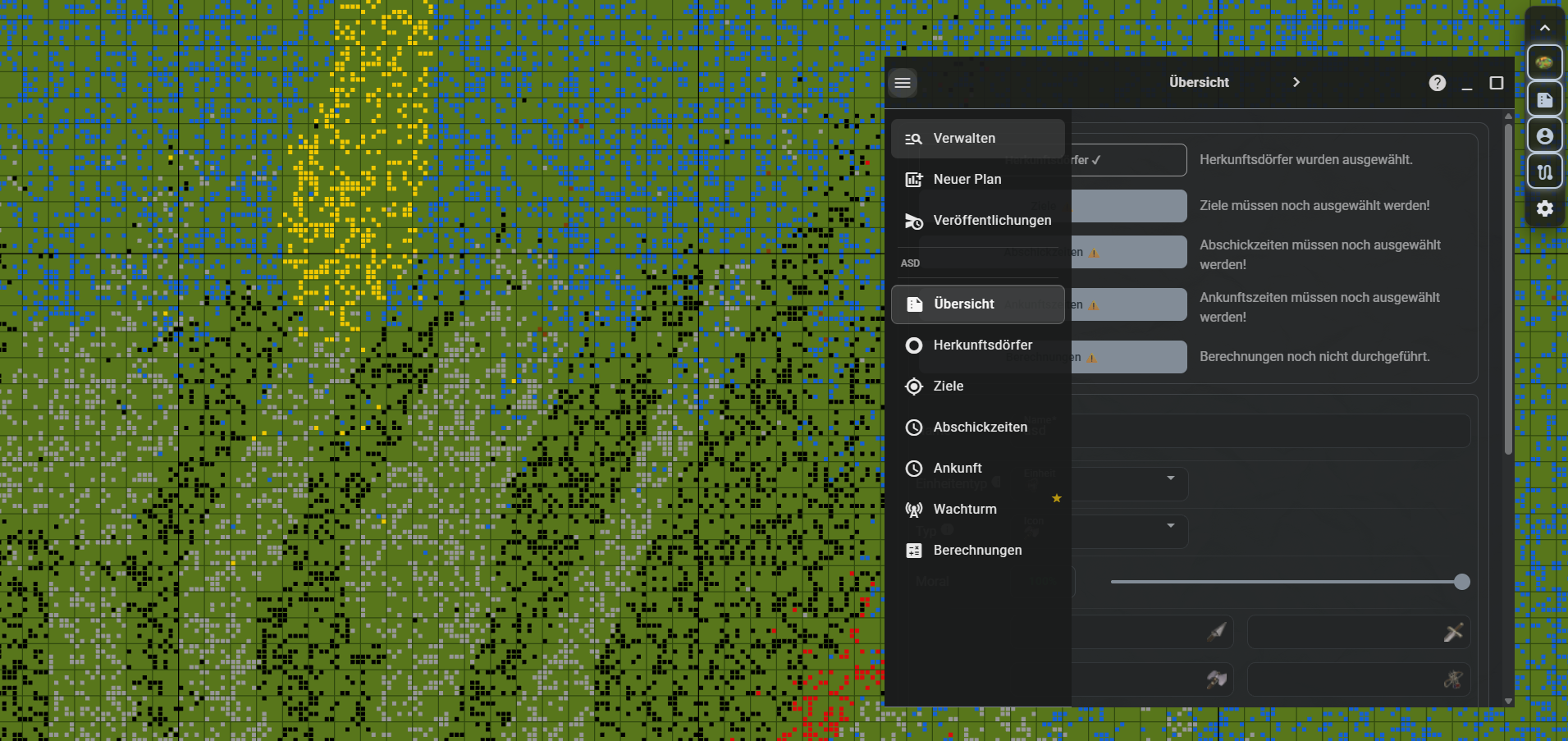
Der Aktionsplaner öffnet sich als eigenes Fenster mit einem linksseitigen Menü. Es kann minimiert, als Fenster oder im Vollbild angezeigt werden.
Das Menü besteht aus drei festen Einträgen:
-
Verwalten: Übersicht über alle Pläne und Plangruppen (siehe Planübersicht).
-
Neuer Plan: Erstellt einen neuen, leeren Plan.
-
Veröffentlichungen: Hier werden fertige Pläne zu einer Aktion zusammengefasst und für die Member freigegeben (siehe Veröffentlichungen von Plänen).
Sobald ein Plan geöffnet ist, erscheinen zusätzlich die Schritte des jeweiligen Plans, die von oben nach unten durchgearbeitet werden:
-
Übersicht: Grundeinstellungen des Plans (siehe Konfiguration eines einzelnen Plans).
-
Wachturm (nur auf Welten mit Wachturm)
| Über die Pfeile in der Kopfzeile des Aktionsplaners kannst du direkt zum vorherigen bzw. nächsten Schritt springen. Das Fragezeichen öffnet die passende Seite dieser Dokumentation. |
Aktionspläne und Planungsgruppen
Grundlegend besteht eine Aktionsplanung aus der Berechnung mehrerer einzelner Pläne, die sich später zu einer Veröffentlichung zusammenfügen lassen. Beim Öffnen des Aktionsplaners wird zunächst dazu aufgefordert, einen neuen Plan zu erstellen. Dieser bildet den ersten Grundstein der späteren Planung. Jeder Plan ist als einzelne Berechnung zu verstehen, die jeweils für einen gewissen Angriffstyp steht. So ist es notwendig, mindestens einen Plan für Offs, mindestens einen Plan für Fakes und mindestens einen Plan für die AGs zu erstellen.
Wenn mehrere verschiedene Off-, AG-, Kata-, UT- oder Fakepläne erstellt werden sollen, können diese als Gruppen zusammengefasst werden, um die Übersichtlichkeit in der Planung selbst zu gewährleisten.
| Beispielsweise kann es notwendig sein, viele verschiedene Katapultpläne zu erstellen, da jeder auf ein anderes Gebäude geplant werden soll. Hier ist es z.B. sinnvoll, diese Pläne in eine Gruppe zu packen. Dies ermöglicht bei darauffolgenden Plänen, die gesamte Gruppe als Abhängigkeit zu verwenden (mehr dazu unter Abhängigkeiten). Dies ist rein optional, kann den Workflow aber erheblich erleichtern. |
Diese Pläne oder Plangruppen werden nacheinander erstellt und können dann, sobald alle einzelnen Pläne einer Aktion berechnet worden sind, über den Menüpunkt "Veröffentlichungen" so zusammengefasst werden, dass die Aktion nur noch aus einem Abschickplan (pro beteiligtem Account) besteht.
| Jeder Plan kann mehrere Berechnungen beinhalten, von denen jedoch nur die aktuellste Berechnung zum Veröffentlichen verwendet wird. Solltest du also nach dem Berechnen einen Fehler in dem Plan finden, kannst du einfach wieder zu diesem Plan navigieren, die Konfiguration anpassen und erneut berechnen. |
|
Plan duplizieren: Anstatt einen leeren neuen Plan zu erstellen, kann über "Plan duplizieren" ein Plan erstellt werden, bei dem alle Informationen (Template, Herkunftsdörfer, Zieldörfer, Abschickzeiten, Ankunftszeiten etc.) des ursprünglichen Plans übernommen werden. Die Funktion findest du im Zeilenmenü (drei Punkte) der Planübersicht sowie unten auf der Übersichts- und Berechnungsseite des einzelnen Plans. Beim Duplizieren kann zusätzlich die Option "Truppen des Originals abziehen" aktiviert werden. Dann wird automatisch eine Abhängigkeit vom Typ "Truppen abziehen" auf den Originalplan eingetragen, sodass die bereits verplanten Truppen im neuen Plan nicht erneut verwendet werden. Diese Option ist nur verfügbar, wenn der Originalplan bereits berechnet wurde. |
Planübersicht
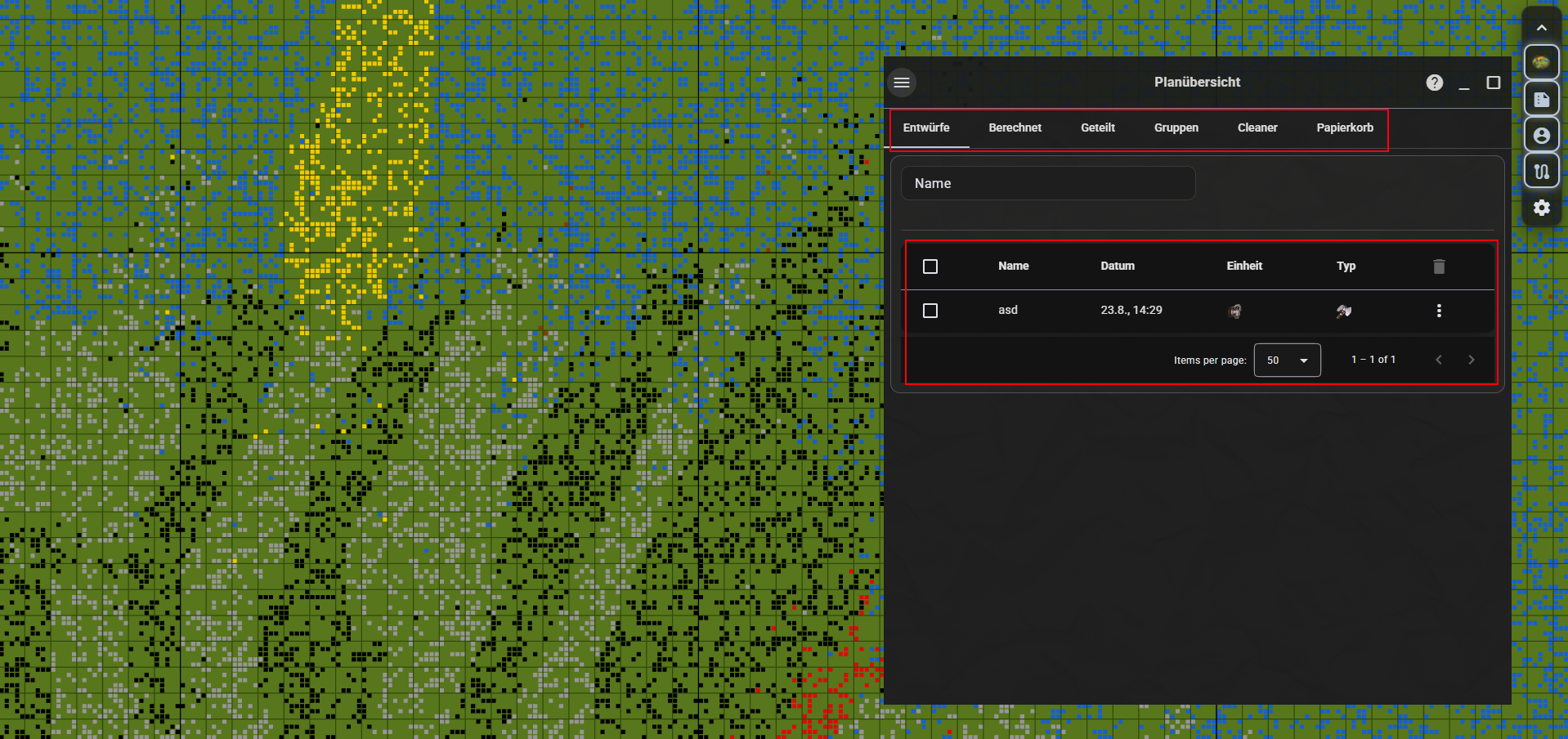
Unter "Verwalten" verwaltest du all deine Pläne und Gruppen unter folgenden Kategorien:
-
Entwürfe: Hier kommst du zu deinen Planentwürfen. Dies umfasst alle Pläne, die entweder noch nicht fertig konfiguriert oder noch nicht berechnet worden sind. Ein Entwurf umfasst also keinen finalen Angriffsplan, sondern lediglich eine (Teil-)Konfiguration eines zu berechnenden Plans.
-
Berechnet: Hier findest du alle final berechneten Pläne. Diese beinhalten sowohl die zugrundeliegende Konfiguration des Plans (Herkunftsdörfer, Zieldörfer etc.) als auch die fertig geplanten Angriffe.
| Bei mehreren Berechnungen wird immer die aktuellste verwendet. Sollte die aktuellste Berechnung nicht die richtige sein, kann diese jederzeit gelöscht werden. |
-
Geteilt: Hier findest du Pläne anderer Spieler, die in einer Veröffentlichung für ein Stammeskonstrukt enthalten sind, in dem du mindestens die Rolle Planer hast. Diese Pläne können nur gelesen, nicht bearbeitet werden. So können mehrere Planer eines Stammes die Pläne der anderen einsehen und z.B. als Abhängigkeit oder als Zielquelle verwenden.
-
Gruppen: Hier findest du alle von dir erstellten Gruppen. Eine Gruppe besteht immer aus mehreren Plänen, die du manuell zusammengefügt hast. Ein Klick auf eine Gruppe öffnet die Gruppen-Detailseite, auf der Pläne hinzugefügt oder entfernt werden können. Über das Menü der Gruppe kann sie archiviert, gelöscht oder exportiert werden. Dabei kann jeweils gewählt werden, ob nur die Gruppe oder auch die enthaltenen Pläne betroffen sein sollen.
|
Auf der Gruppen-Detailseite kann unter Abdeckung für alle Pläne der Gruppe zusammengefasst eingesehen werden, wie viele der ermittelten Herkunfts- und Zieldörfer tatsächlich verplant werden konnten. |
-
Cleaner: Hier findest du alle Pläne, für die eine Cleaner-Berechnung gestartet wurde (mehr dazu unter Cleaner-Berechnung).
-
Papierkorb: Hier findest du alle gelöschten Pläne und Gruppen. Falls du einen Fehler gemacht hast und den falschen Plan gelöscht hast oder dich einfach umentschieden hast, kannst du hier diese Pläne wiederherstellen oder endgültig löschen.
Jeder Plan hat in der Übersicht ein Zeilenmenü (drei Punkte) mit folgenden Aktionen:
-
Öffnen: Öffnet den Plan.
-
Plan duplizieren: Siehe oben.
-
Export: Kopiert den Workbench-Export der aktuellsten Berechnung in die Zwischenablage.
-
Zielkoordinaten: Öffnet eine Koordinatenliste aller Zieldörfer der aktuellsten Berechnung (z.B. um sie in ein Script oder in die Karte zu übernehmen).
-
Archivieren bzw. Wiederherstellen / Endgültig löschen (im Papierkorb).
Über die Checkboxen können mehrere Pläne ausgewählt und gemeinsam archiviert oder wiederhergestellt werden. Mit dem Suchfeld "Name" kann die Liste gefiltert werden.
Konfiguration eines einzelnen Plans
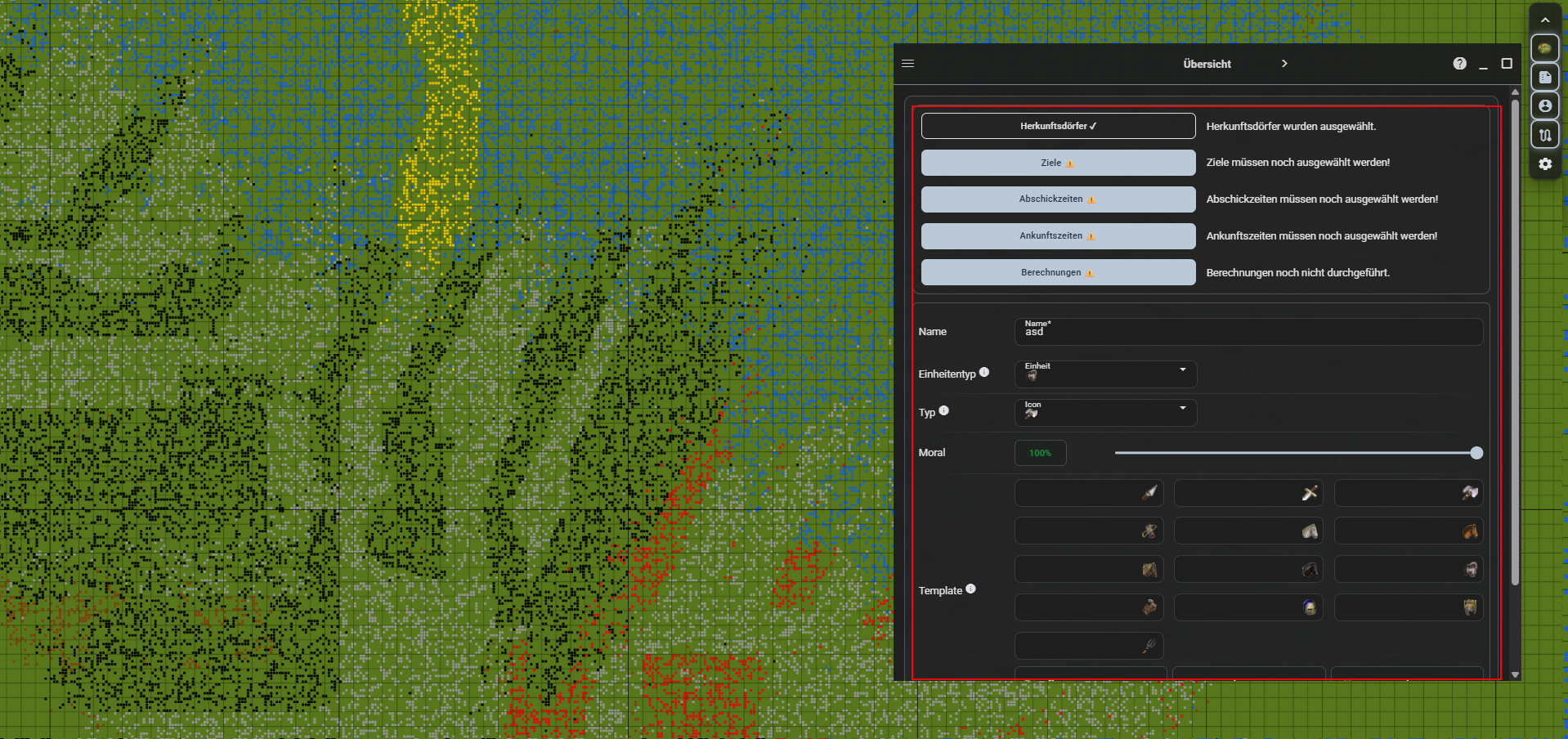
Wenn du einen neuen Plan erstellst, kommst du direkt in die Übersicht des jeweiligen Plans. Oben zeigen Buttons für Herkunftsdörfer, Ziele, Abschickzeiten, Ankunftszeiten und Berechnungen, welche Schritte bereits erledigt sind (✔) und welche noch fehlen (⚠️). Ein Klick auf den Button führt direkt zum jeweiligen Schritt.
Darunter definierst du die grundlegenden Einstellungen des Plans:
-
Name (Pflichtfeld, mindestens 3 Zeichen)
-
Einheitentyp (Pflichtfeld): Die ausgewählte (langsamste) Einheit bestimmt die Laufzeit der berechneten Angriffe.
-
Typ (Pflichtfeld): Der Typ definiert, welches Symbol neben der Einheit im Abschickplan angezeigt wird. Das kann z.B. für Katapulte das geplante Gebäude sein oder der abgeknickte Speer für Fake-Unterstützungen.
| Der Typ dient dazu, der abschickenden Person klarzumachen, wofür der jeweilige Angriff geplant ist. |
-
Moral (nur auf Welten mit Moral): Hier kann über einen Regler die minimale Moral aller Angriffe dieses Plans definiert werden (25 % bis 100 %). Kombinationen aus Herkunfts- und Zieldorf, die unter dieser Moral liegen, werden bei der Berechnung nicht berücksichtigt.
-
Casual Punkteverhältnis (nur auf Casual-Welten): Auf Casual-Welten dürfen nur Spieler angegriffen werden, deren Punkteverhältnis innerhalb eines bestimmten Limits liegt. Standardmäßig wird der Wert aus den Welteinstellungen verwendet. Über den Regler kann pro Plan ein eigenes (strengeres oder großzügigeres) Limit von 100 % bis 500 % eingestellt werden, z.B. wenn sich das Verhältnis bis zum Abschicken voraussichtlich noch verändert (siehe auch Casual-Schutz).
-
Template: Hier wird das Truppentemplate eingetragen, das beim Abschicken der fertig berechneten Pläne automatisch eingefügt wird. Dieses kann entweder aus fixen Zahlen bestehen (z.B. 6000 Äxte, 3000 LKav, 300 Rammen) oder auch aus dynamischen Parametern (siehe unten).
Unter dem Template befinden sich Vorlagen (Presets), die mit einem Klick Template, Einheitentyp und Typ passend vorbelegen:
-
Off: alle Äxte, alle LKav, alle Rammen, 20 Späher – Einheit Ramme
-
Katta Fake:
fake/8+1Katapulte, 1 Späher – Einheit Katapult -
Rammen Fake:
fake/4+1LKav, 1 Ramme – Einheit Ramme
Das Template wird für Cleaner-Pläne nicht in der Übersicht angezeigt, da diese mit mehreren Vorlagen arbeiten (siehe Cleaner-Berechnung).
Dynamische Template-Parameter
Statt fixer Truppenzahlen können auch dynamische Parameter verwendet werden.
-
alle: fügt automatisch alle Truppen des jeweiligen Typs ein.
-
fake: fügt so viele Truppen ein, wie mindestens benötigt werden, um über das Fakelimit zu kommen. (Beispiel:) Bei einem Dorf mit 10000 Punkten und einem Fakelimit von 1 % heißt das, dass 100 Bauernhofplätze eingefügt werden.
Diese Parameter können mit mathematischen Operatoren und fixen Zahlen kombiniert werden, wie z.B.:
-
alle/2: fügt automatisch die Hälfte aller Truppen ein
-
alle-100: fügt automatisch alle abzüglich 100 vom jeweiligen Truppentyp ein
-
fake/4: fügt automatisch ein Viertel des Fakelimits ein (bei Einheiten, die 4 Bauernhofplätze belegen)
-
fake/8+1: fügt ein Achtel des Fakelimits plus eine Einheit ein
-
usw.
|
Diese Truppenparameter können von DS-Ultimate nicht aufgelöst werden. Wenn du also die Exporte mit diesen Parametern direkt in DS-Ultimate importierst, werden die Felder mit dynamischen Parametern nicht übernommen. Um Fakes dennoch aufzulösen, wird der dynamische Parameter fake seitens TW-Forge ausgerechnet und dann als absolute Zahl für DS-Ultimate bereitgestellt (für fake/4 in LKav werden für ein 10000-Punkte-Dorf bei 1 % Fakelimit 25 LKav eingetragen). Dies funktioniert allerdings nur in den von TW-Forge bereitgestellten DS-Ultimate-Plänen. Der Parameter alle wird bei dem Transfer in DS-Ultimate nie aufgelöst. Wenn die Mitglieder jedoch über TW-Forge abschicken, wird der Parameter "alle" anhand der vom Account eingelesenen Truppen unter Account bestimmt. Wenn sie also ihre Truppen vor kurzem eingelesen haben, können diese automatisch eingesetzt werden, was das Abschicken erleichtert. |
|
Planen von Fakes: Wenn du nach der oben erklärten Parameterlogik Fakes berechnen willst, musst du in das Feld der zum Faken verwendeten Truppe fake/BH-Verbrauch der jeweiligen Truppe eintragen. Das +1 stellt sicher, dass bei Rundungen immer knapp über dem Fakelimit gelandet wird.
Genau diese Kombinationen sind auch als Vorlagen "Katta Fake" und "Rammen Fake" hinterlegt. |
Standardberechnung vs. Cleaner-Berechnung
Es gibt grundsätzlich zwei unterschiedliche Arten von Berechnungen:
Standard-Berechnungen: Mit dieser Berechnung werden reguläre Abschickpläne berechnet. Durch das Vorgeben eines fixen Templates werden Möglichkeiten berechnet und auf Basis dieser Möglichkeiten den Herkunftsdörfern Zieldörfer zugeordnet. Geeignet für alle regulären Pläne wie Offs, Kattas, Fakes und AGs.
Mit dieser Berechnung werden abschickzeitoptimierte Angriffe in Abhängigkeit zu einem anderen Plan gesucht. Diese Funktion ist für die Berechnung von Zwischencleanern (knapp vor AGs) sowie Unterstützungen/Fake-Unterstützungen (knapp hinter den AGs) gedacht. Der Unterschied zur Standard-Berechnung besteht darin, dass hier nicht nur ein (fixes) Template angegeben werden kann, sondern mehrere Vorlagen, die sich in Truppenmenge und der Auswahl an Truppen unterscheiden können, und dass der erlaubte zeitliche Abstand zum Referenzplan schrittweise vergrößert wird.
Um die richtigen Einstellungen für die Cleaner-Berechnung vorzunehmen, ist es erst einmal wichtig zu verstehen, was genau das Ziel der Cleaner-Berechnung ist.
|
Spielkontext Die Stämme: Wenn Zwischencleaner und / oder Fake-Unterstützungen oder echte Unterstützungen hinter AGs geplant werden sollen, ist es vor allem relevant, dass diese zeitlich sehr nah am Abschickzeitpunkt der AGs liegen, um dem Gegner möglichst wenig Zeit zu geben, auf die Angriffe reagieren zu können. Um das zu erreichen, wird versucht, möglichst viele verschiedene Laufzeiten zur Verfügung zu haben, um ein möglichst gutes Ergebnis zu erzielen. Um es am Beispiel eines Zwischencleaners deutlich zu machen: Ein Zwischencleaner kann z.B. aus 500 LKav bestehen. Diese können jedoch entweder mit LKav-Laufzeit, mit SKav-Laufzeit (500 LKav + 1 SKav), mit Axt-Laufzeit (500 LKav + 1 Axt), mit Schwert-Laufzeit (500 LKav + 1 Schwert) oder mit Rammen-/Katapult-Laufzeit (500 LKav + 1 Ramme) geschickt werden, je nachdem, welche Möglichkeit das beste Ergebnis bringt. Das Gleiche gilt natürlich auch bei Unterstützungen / Fake-Unterstützungen hinter den AGs. |
So läuft eine Cleaner-Berechnung ab:
-
Erstelle einen normalen Plan (z.B. "Zwischencleaner") und trage unter Abschickzeiten → Abhängigkeiten eine Abhängigkeit vom Typ Abschickzeit auf den Referenzplan (z.B. den AG-Plan) ein. Der dort eingetragene Zeitabstand ist der Wunschabstand, der zuerst versucht wird.
-
Konfiguriere Herkunft, Ziele und Zeiten wie gewohnt und berechne den Plan.
-
Findet die Berechnung nicht alle gewünschten Angriffe, erscheint auf der Berechnungsseite das Angebot "Möchtest du automatisiert weitere Angriffe suchen?" mit dem Button Cleaner berechnen.
-
Im daraufhin geöffneten Formular legst du fest:
-
Berechnung: der Berechnungsalgorithmus (siehe unten).
-
Angriffsvorlagen: eine oder mehrere Truppenvorlagen (z.B. 500 LKav; 500 LKav + 1 Axt; 500 LKav + 1 Ramme), die nacheinander durchprobiert werden.
-
Maximaler Offset: der maximale zeitliche Abstand zum Referenzplan. Der Aktionsplaner beginnt beim in der Abhängigkeit eingetragenen Abstand und vergrößert den erlaubten Abstand schrittweise, bis der maximale Offset erreicht ist oder alle gewünschten Angriffe gefunden wurden.
-
-
Starte die Suche mit Cleaner berechnen. Der Fortschritt ("Angriffe werden gesucht…") ist auf der Berechnungsseite und in der Planübersicht sichtbar; der Plan erscheint zusätzlich im Tab Cleaner der Verwaltung.
Nach Abschluss enthält die aktuellste Berechnung des Plans alle gefundenen Angriffe und kann wie jeder andere Plan veröffentlicht werden.
Berechnungsalgorithmen & Rechenkapazitäten
Sowohl bei der Standard-Berechnung als auch bei der Cleaner-Berechnung kann zwischen verschiedenen Berechnungsalgorithmen gewählt werden. Die Auswahl erfolgt auf der Seite Berechnungen und wird pro Plan gespeichert.
Es stehen folgende Berechnungsalgorithmen zur Verfügung:
-
Zufällig Die Angriffe werden komplett zufällig verteilt. Sehr schnell, aber ggf. keine optimale Abdeckung.
-
Laufzeit minimiert Die durchschnittliche Laufzeit wird minimiert, unter der Bedingung einer optimalen Abdeckung – perfekt für möglichst kurze Laufzeiten (z.B. Offs, AGs, Zwischencleaner).
-
Laufzeit maximiert Die durchschnittliche Laufzeit wird maximiert, unter der Bedingung einer optimalen Abdeckung – perfekt für möglichst lange Laufzeiten (z.B. Fakes, die früh geschickt werden sollen).
Auf Welten mit Wachturm stehen bei aktivierter Wachturmplanung zwei weitere Algorithmen zur Verfügung:
-
Wachturmerkennung minimiert Minimiert die Zeit, in der ein Angriff von den gegnerischen Wachtürmen erkannt wird.
-
Wachturm und Laufzeit minimiert Minimiert die Kombination aus Laufzeit und Wachturm-Erkennung – optimal für kurze Laufzeit und späte Erkennung.
| Für die Wachturm-Algorithmen müssen die Wachtürme des Gegners in der Wachturm-Datenbank eingetragen sein. |
Welcher Berechnungsalgorithmus Sinn ergibt, hängt vom Ziel des jeweiligen Plans ab. Bei sehr großen Plänen ist Zufällig am schnellsten; die laufzeitoptimierten Algorithmen liefern dafür ein deutlich besseres Ergebnis.
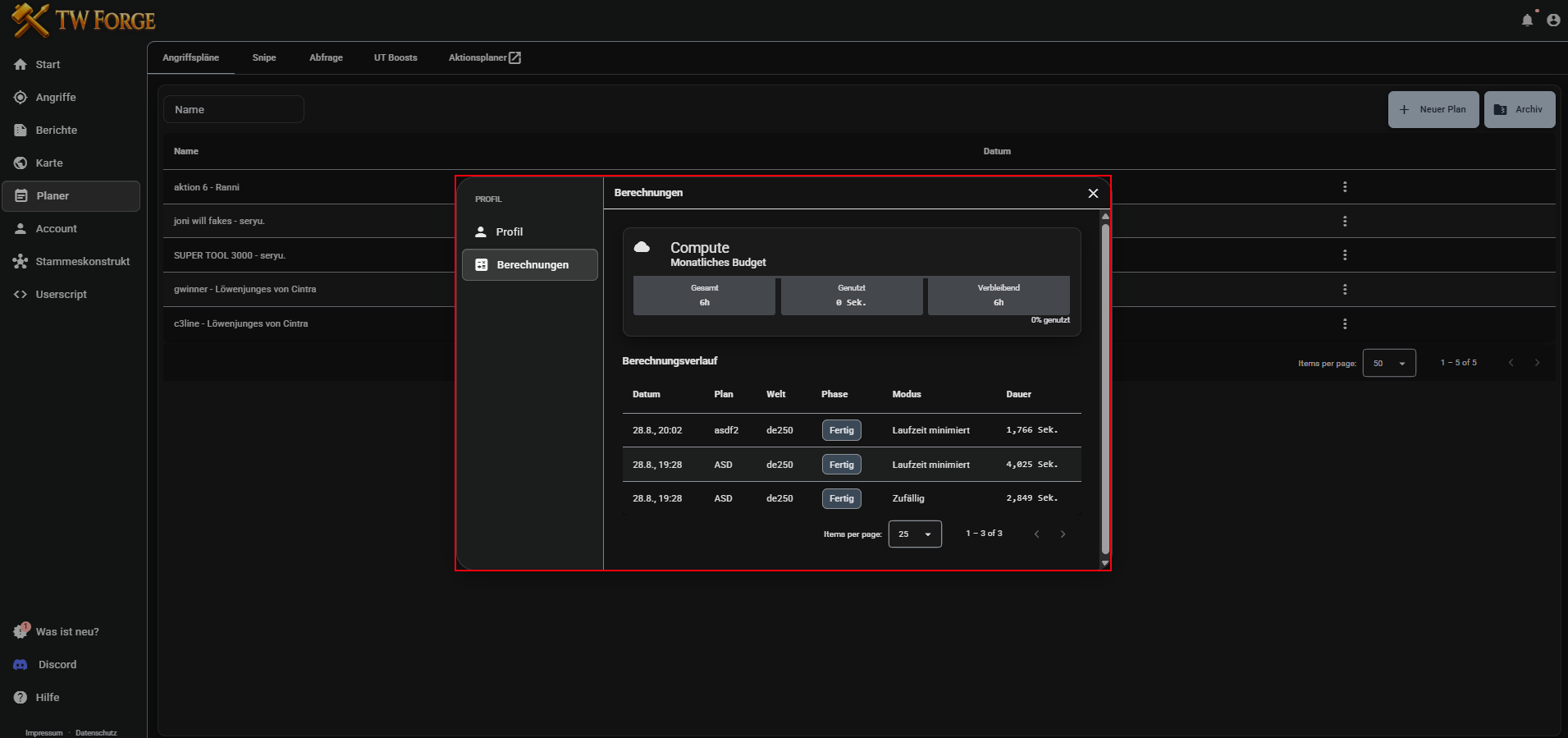
Die Berechnungen laufen auf der Infrastruktur von TW-Forge. Jeder Account hat dafür ein monatliches Berechnungsbudget (Rechenzeit), das du in deinem Profil unter Berechnungen einsehen kannst. Dort werden Gesamt, genutztes und verbleibendes Budget sowie ein Berechnungsverlauf aller Berechnungen (Plan, Welt, Modus, Dauer) angezeigt.
Casual-Schutz
Auf Casual-Welten berücksichtigt der Aktionsplaner automatisch die Welteinstellungen des Casual-Schutzes:
-
Das Startdorf eines Spielers (nie erobertes Dorf) kann nie als AG-Ziel ausgewählt werden – bei Plänen mit Einheitentyp Adelsgeschlecht werden diese Dörfer beim Ermitteln der Zieldörfer entfernt und im Dörfer-Popup unter "Dörfer wegen Casual-Startdorfschutz entfernt" aufgelistet.
-
Angriffe zwischen Spielern, deren Punkteverhältnis das eingestellte Limit überschreitet, werden bei der Berechnung blockiert (Grund "Casual Punkteverhältnis" in der Ablehnungsübersicht). Das Limit kann pro Plan in der Konfiguration angepasst werden.
Ebenso werden Spieler, die noch unter Anfängerschutz stehen, beim Ermitteln der Dörfer ausgeschlossen und im Dörfer-Popup gesondert aufgeführt.
Veröffentlichungen von Plänen
Wenn alle zur Aktion benötigten Pläne berechnet worden sind, müssen diese veröffentlicht werden, damit sie für die Member verfügbar werden. Dafür wird über das linksseitige Menü der Punkt "Veröffentlichungen" geöffnet. Hier kann eine neue Veröffentlichung erstellt werden.
Hierzu werden folgende Angaben gemacht:
-
Name der Aktion
-
Nachrichten-Template (siehe unten)
-
Pläne und/oder Gruppen, die Teil der Aktion sind (mindestens ein Plan oder eine Gruppe)
-
Stammeskonstrukte, für die die Aktion geplant wurde. Die Mitglieder dieser Konstrukte können die Aktion nach dem Veröffentlichen einsehen.
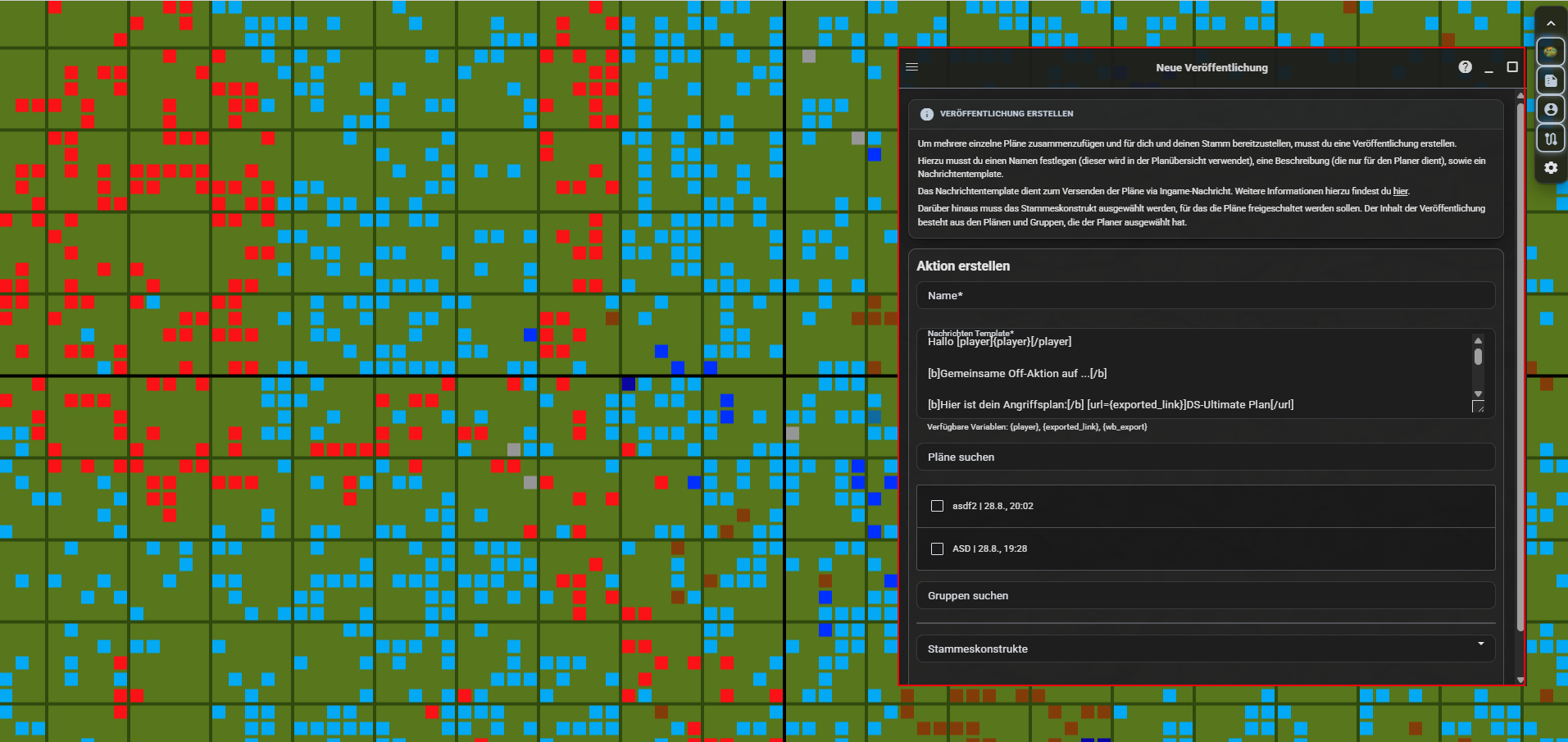
Nachrichtentemplate
Im Nachrichtentemplate wird eine Nachricht verfasst, die als Vorlage für das Verschicken der Aktions-PN als Ingame-Nachricht dient. Hierzu ist erstmal ein Grundverständnis erforderlich, wie das Veröffentlichen der Pläne funktioniert:
Der Aktionsplaner fasst alle Pläne zusammen und erstellt dann für jeden Spieler einen einzelnen Abschickplan, der alle Angriffspläne zusammenfasst. Dieser kann dann z.B. über einen Button als IGM verschickt werden oder auf TW-Forge für alle freigegeben werden:
Ein Klick auf das Versenden-Icon kopiert die Nachricht aus dem "Nachrichten-Template" mit den aufgelösten Variablen in die Zwischenablage und öffnet eine Nachrichtenseite in "Die Stämme", bei der der Adressat schon eingetragen ist. Jetzt muss lediglich in das Textfeld der Nachricht geklickt und der Text aus der Zwischenablage eingefügt werden. Wenn dann noch der Betreff eingetragen wird, ist die Nachricht fertig und kann abgeschickt werden. Bereits versendete Pläne werden in der Liste ausgegraut dargestellt.
Hierbei können folgende Variablen verwendet werden:
-
{player}: Fügt den jeweiligen Spieler in der Ingame-Nachricht ein
-
{exported_link}: Fügt den jeweiligen DS-Ultimate-Plan in die Nachricht ein
-
{wb_export}: Fügt den jeweiligen Workbench-Export in die Nachricht ein
So sieht die Nachricht mit aufgelösten Variablen beim Empfänger ingame aus:
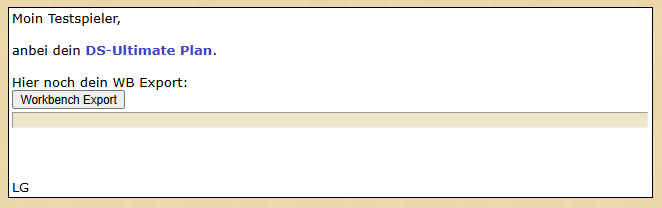
| Hier ist ein Beispieltemplate für eine Nachricht: |
Moin [player]{player}[/player]

[b]Gemeinsame Off-Aktion auf ...[/b]

[b]Hier ist dein Angriffsplan:[/b] [url={exported_link}]DS-Ultimate Plan[/url]

[spoiler=WB Codes]
{wb_export}
[/spoiler]

LG
Teilen von Angriffsplänen
Nachdem die Aktion erstellt worden ist, öffnet sich die Detailseite der Veröffentlichung mit den Tabs Aktion und Ankunftszeiten anpassen.
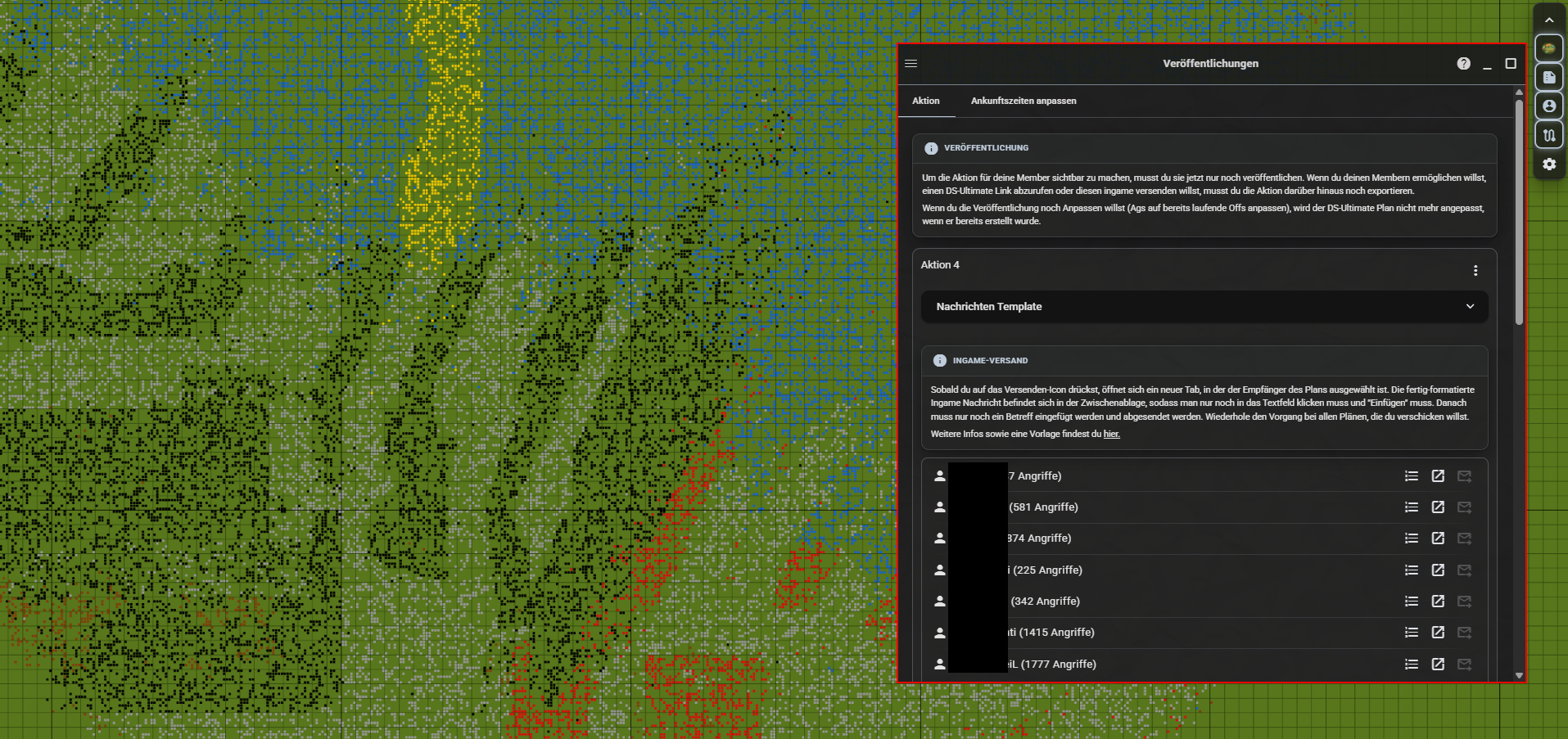
Im Tab Aktion können zunächst die Abschickpläne jedes einzelnen Accounts in TW-Forge überprüft werden (Angriffe-Icon hinter dem Spieler).
Um die Aktion für alle verfügbar zu machen, muss diese veröffentlicht werden (durch Klicken auf den Veröffentlichen-Button). Nachdem dies durchgeführt worden ist, können die Abschickpläne von den Accounts eingesehen werden, die unter Account mit einem Stammesaccount verknüpft sind oder die Urlaubsvertretung für einen Account haben, für den ein Aktionsplan erstellt und freigegeben worden ist. Die betroffenen Spieler erhalten außerdem eine Benachrichtigung über den neuen Angriffsplan (sofern in den Einstellungen aktiviert).
Sofern du die Pläne noch als IGM verschicken oder als DS-Ultimate-Link bereitstellen musst, müssen diese noch exportiert werden (durch Klicken auf den Exportieren-Button). Ein Fortschrittsbalken zeigt den Stand des Exports an. Sobald dies abgeschlossen ist, erscheint pro Spieler der DS-Ultimate-Link und die Pläne können via IGM versendet werden (siehe hier).
Über das Menü (drei Punkte) der Veröffentlichung stehen folgende Aktionen zur Verfügung:
-
Bearbeiten: Öffnet ein Formular, in dem Name, Nachrichten-Template, Pläne, Gruppen und Stammeskonstrukte nachträglich angepasst werden können.
-
Workbench Export: Kopiert den Gesamtexport der gesamten Aktion in die Zwischenablage.
-
Angriffe: Zeigt alle Angriffe der Aktion in einer filterbaren Liste.
-
Angriffe neu zuordnen: Siehe unten.
-
Löschen: Löscht die Veröffentlichung (die zugrundeliegenden Pläne bleiben erhalten).
Nachträgliches Anpassen von veröffentlichten Plänen
TW-Forge bietet die Möglichkeit, Aktionen auch im Nachhinein noch anzupassen. So bestehen folgende Möglichkeiten:
-
Erstellen eines Gesamtexports der Aktion über das Menü der Veröffentlichung.
-
Angriffe neu zuordnen: Wenn im Nachhinein noch Dörfer geadelt worden sind, werden die Angriffe, deren Herkunftsdorf einen neuen Besitzer hat, dem neuen Besitzer zugeordnet.
Das Neuzuordnen von Angriffen kann maximal einmal pro Stunde ausgeführt werden.
-
Anpassen der Ankunftszeit von geplanten Angriffen (AGs, Zwischencleaner) auf bereits laufende Befehle (siehe unten).
Ankunftszeiten anpassen
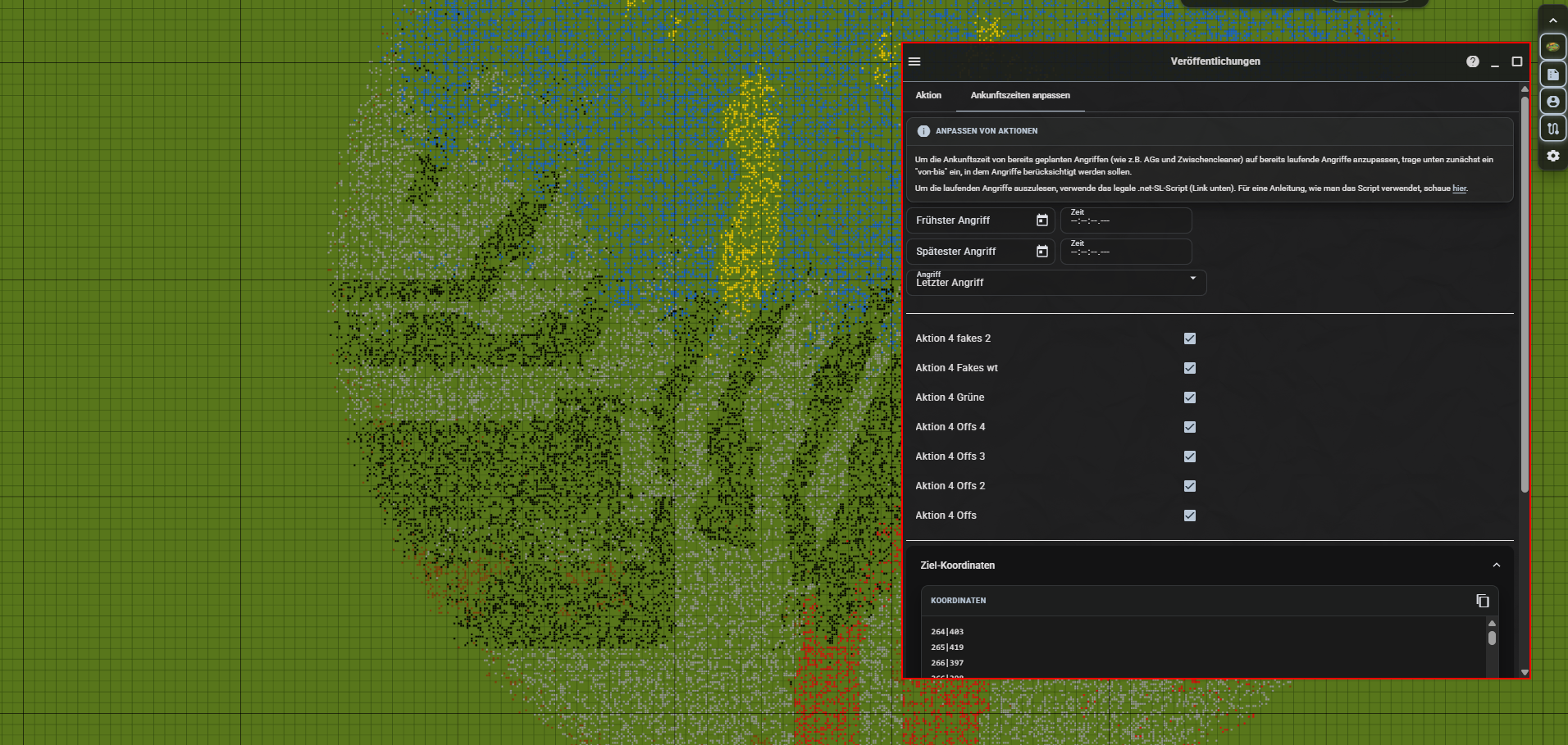
Im Tab Ankunftszeiten anpassen der Veröffentlichung können bereits geplante Angriffe (z.B. AGs oder Zwischencleaner) auf die tatsächlichen Ankunftszeiten bereits laufender Angriffe (z.B. der Offs) angepasst werden.
| Ein bereits exportierter DS-Ultimate-Plan wird nicht mehr angepasst. Der Workbench-Gesamtexport und die Pläne in TW-Forge enthalten nach dem Anpassen die neuen Zeiten. Passe die Zeiten also idealerweise vor dem Exportieren an. |
Auf der Seite stehen folgende Einstellungen zur Verfügung:
-
Frühster Angriff / Spätester Angriff: Zeitfenster, in dem laufende Angriffe berücksichtigt werden sollen.
-
Angriff: Auf welchen laufenden Angriff angepasst werden soll – Letzter Angriff, Vorletzter Angriff oder Vorvorletzter Angriff (z.B. Vorvorletzter, wenn die AGs direkt hinter der letzten Off, aber vor zwei weiteren Fakes landen sollen).
-
Auswahl der Pläne und Gruppen, deren Angriffe angepasst werden sollen.
-
Ziel-Koordinaten: Aufklappbares Panel, aus dem die Zielkoordinaten der ausgewählten Pläne kopiert werden können (werden für das Script benötigt).
-
SL-Script zum Zeiten extrahieren: Link zum legalen .net-SL-Script (Devil’s Noble Spam Planner Enhancer).
-
Ankunftszeiten: Textfeld, in das der Output des Scripts eingefügt wird.
Nach dem Klick auf Zeiten anpassen werden die ausgewählten Pläne automatisch angepasst. Dörfer, bei denen das Anpassen nicht geklappt hat (z.B. weil kein laufender Angriff im Zeitfenster gefunden wurde), werden unterhalb aufgelistet.
Anpassen mit Devilicious-Script
Um geplante Angriffe auf bereits laufende Angriffe anzugleichen, muss zunächst das Devilicious-SL-Script geladen werden. Dieses findest du hier (oder über den Button "SL-Script zum Zeiten extrahieren").
So passt du deine Angriffe an:
-
Kopiere die Zieldörfer aus dem Panel "Ziel-Koordinaten" in TW-Forge.
-
Starte das SL-Script.
-
Füge die Koordinaten in das untere "Coordinates"-Feld ein.
-
Klicke auf "Fetch Commands".
-
Trage in der oberen Leiste ein: Add (Nummer egal) to the last (3) and exclude (0) attacks of the type [red] (Rest egal).
-
Klicke auf "add nobles".
-
Wenn alles richtig gemacht wurde, siehst du bei jedem Dorf, dass bei den letzten 3 roten Angriffen die ausgewählte AG-Anzahl eingefügt worden ist.
-
Klicke auf "Extract Planning". Hierdurch wird unten im Textfeld ein Output generiert.
-
Kopiere den gesamten Output (Strg A → Strg C) und füge ihn in TW-Forge in das Feld "Ankunftszeiten" ein.
-
Klicke auf "Zeiten anpassen". Die ausgewählten Pläne werden jetzt automatisch angepasst. Du erhältst Rückmeldung über Dörfer, in denen das Anpassen nicht geklappt hat.