Karte - Interaktive Weltkarte mit Heatmap, Übersicht und Zeichentool
Die Karte zeigt die gesamte Welt mit allen Dörfern, Spielern und Stämmen. Über eine Leiste am rechten Rand lassen sich verschiedene Layer zuschalten: eine Heatmap der eingehenden Angriffe, eine Übersicht über die Lage des eigenen Stammes (Truppen, Wachtürme, Zonen) sowie ein Zeichentool, mit dem die Karte beschriftet und ins Spiel exportiert werden kann. Beim Hineinzoomen wechselt die Karte in eine Nahansicht mit den Ingame-Grafiken und zeigt zu jedem Dorf zusätzliche Informationen wie den besten Verteidigungsbericht.
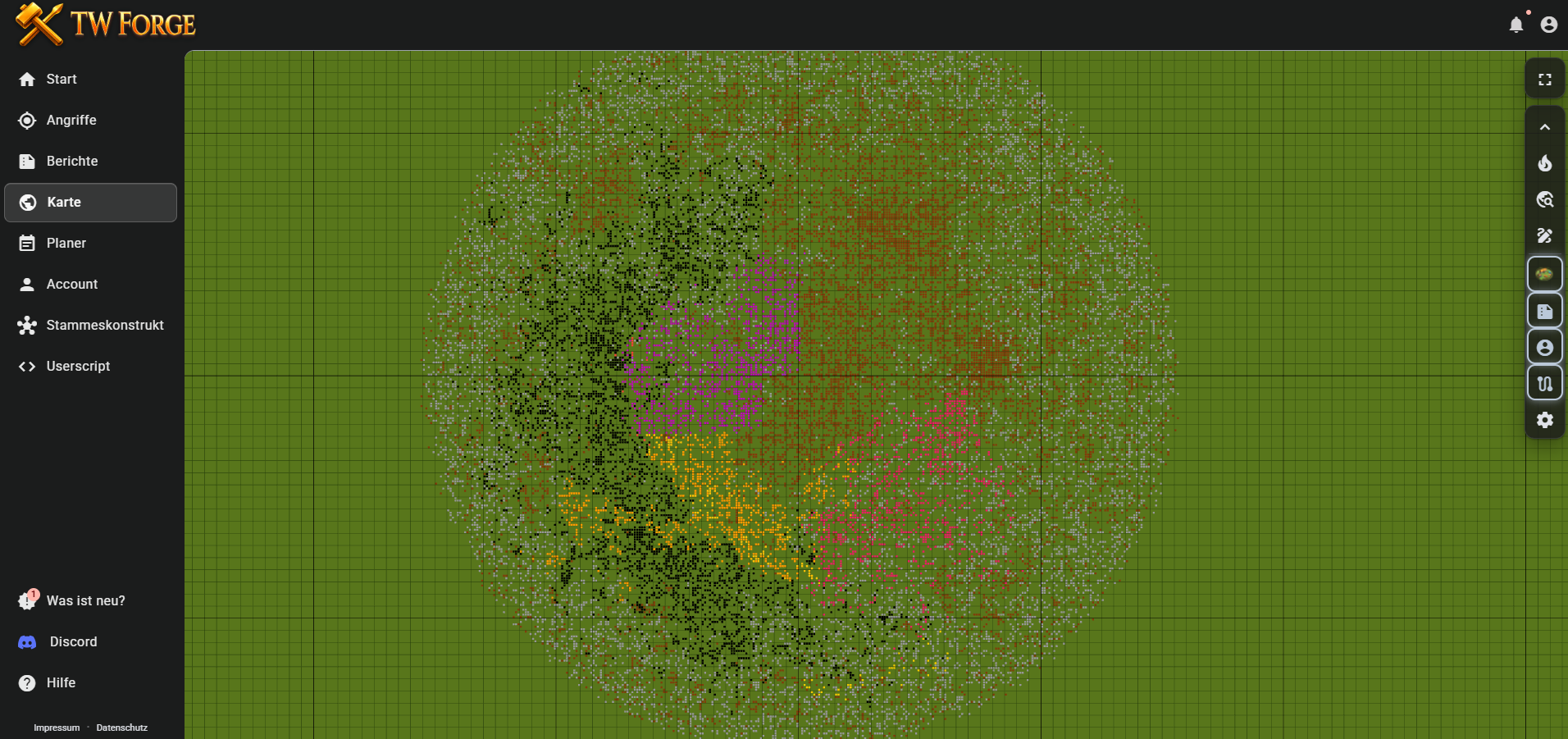
| Dieselbe Karte wird auch im Aktionsplaner verwendet, z.B. für das Einzeichnen von Zonen oder die Anzeige der Frontlinie. |
Bedienung
-
Verschieben: Karte mit gedrückter linker Maustaste ziehen.
-
Zoomen: Mausrad (bzw. Zwei-Finger-Geste auf Touchgeräten).
-
Pfeiltasten: In der Nahansicht verschieben die Pfeiltasten die Karte jeweils um einen ganzen Bildschirm.
-
Karte vergrößern: Über den Button oben rechts wird die Karte auf das gesamte Fenster vergrößert, das Menü wird dabei ausgeblendet. Ein weiterer Klick verkleinert sie wieder.
Layer-Leiste
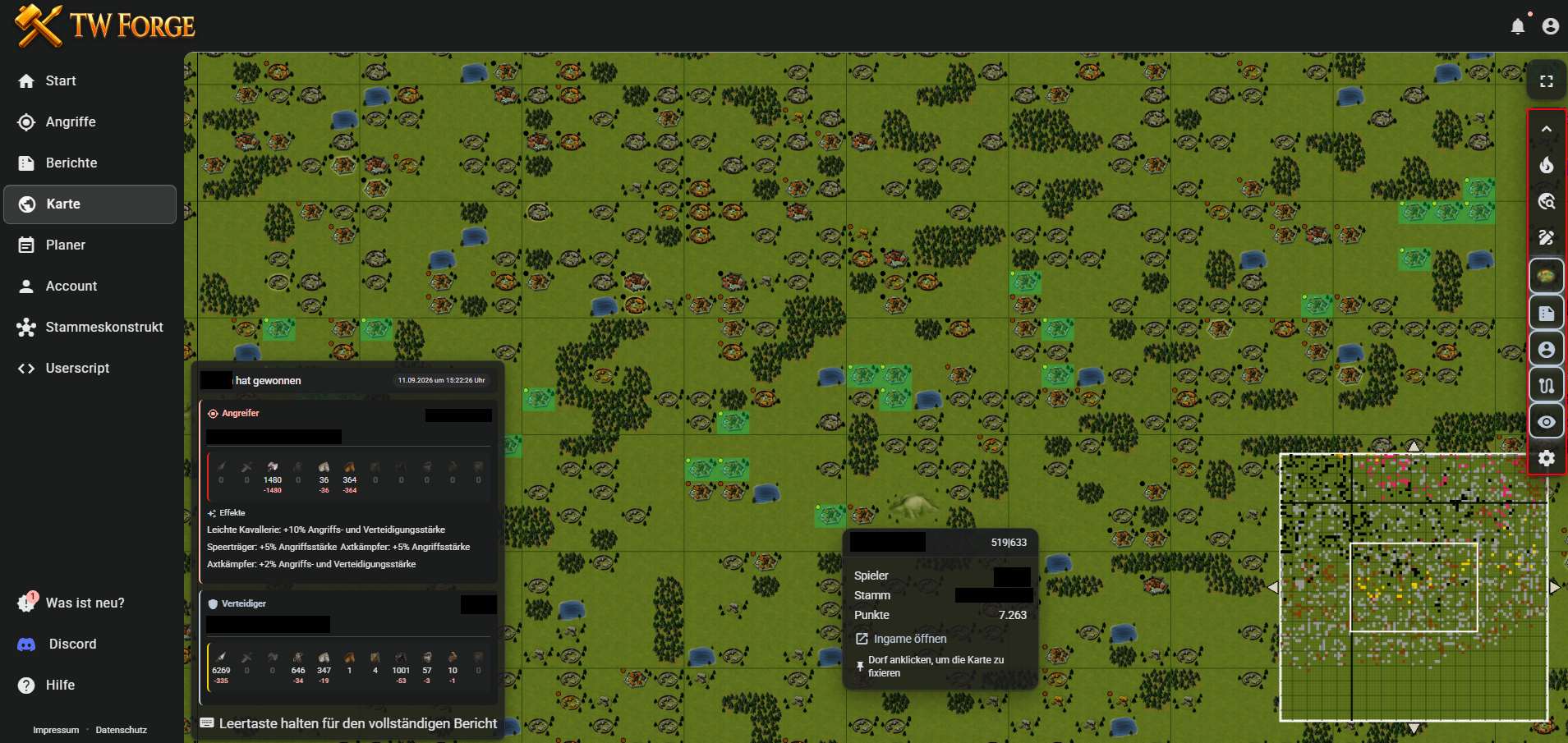
Am rechten Rand der Karte befindet sich die Layer-Leiste. Über den Pfeil ganz oben kann sie ein- und ausgeklappt werden. Von oben nach unten enthält sie:
-
Heatmap – Darstellung der eingehenden Angriffe (siehe Heatmap).
-
Übersicht – Truppen, Wachtürme, Zonen und Koordinatenlisten des eigenen Stammes (siehe Übersicht).
-
Zeichnen – Zeichentool mit Ingame-Export und Korridorkarten (siehe Zeichnen).
-
Dorf-Infos an/aus – Schaltet die Infokarte ein oder aus, die beim Überfahren eines Dorfes erscheint.
-
Verteidigungs-Report an/aus – Zeigt beim Überfahren eines Dorfes dessen besten Verteidigungsbericht an.
-
Eigenen Account hervorheben – Hebt alle Dörfer des eigenen Accounts farblich hervor.
-
Korridorkarten – Blendet die Korridorkarten der eigenen Stammeskonstrukte ein oder aus (einzeln oder alle).
-
Minimap an/aus – Nur in der Nahansicht sichtbar.
-
Karten-Einstellungen – Farbliche Markierungen von Spielern und Stämmen (siehe Karten-Einstellungen).
Ein Klick auf Heatmap, Übersicht oder Zeichnen öffnet oben auf der Karte die zugehörige Steuerleiste. Aktive Layer werden in der Leiste farblich markiert.
| Jede Steuerleiste hat rechts einen Schalter zum Anheften. Ist er aktiviert, bleibt der Layer auch dann auf der Karte sichtbar, wenn ein anderer Reiter geöffnet wird. So lassen sich z.B. Heatmap und Zonen gleichzeitig anzeigen. |
Dorf-Infos und Nahansicht
Dorf-Infokarte
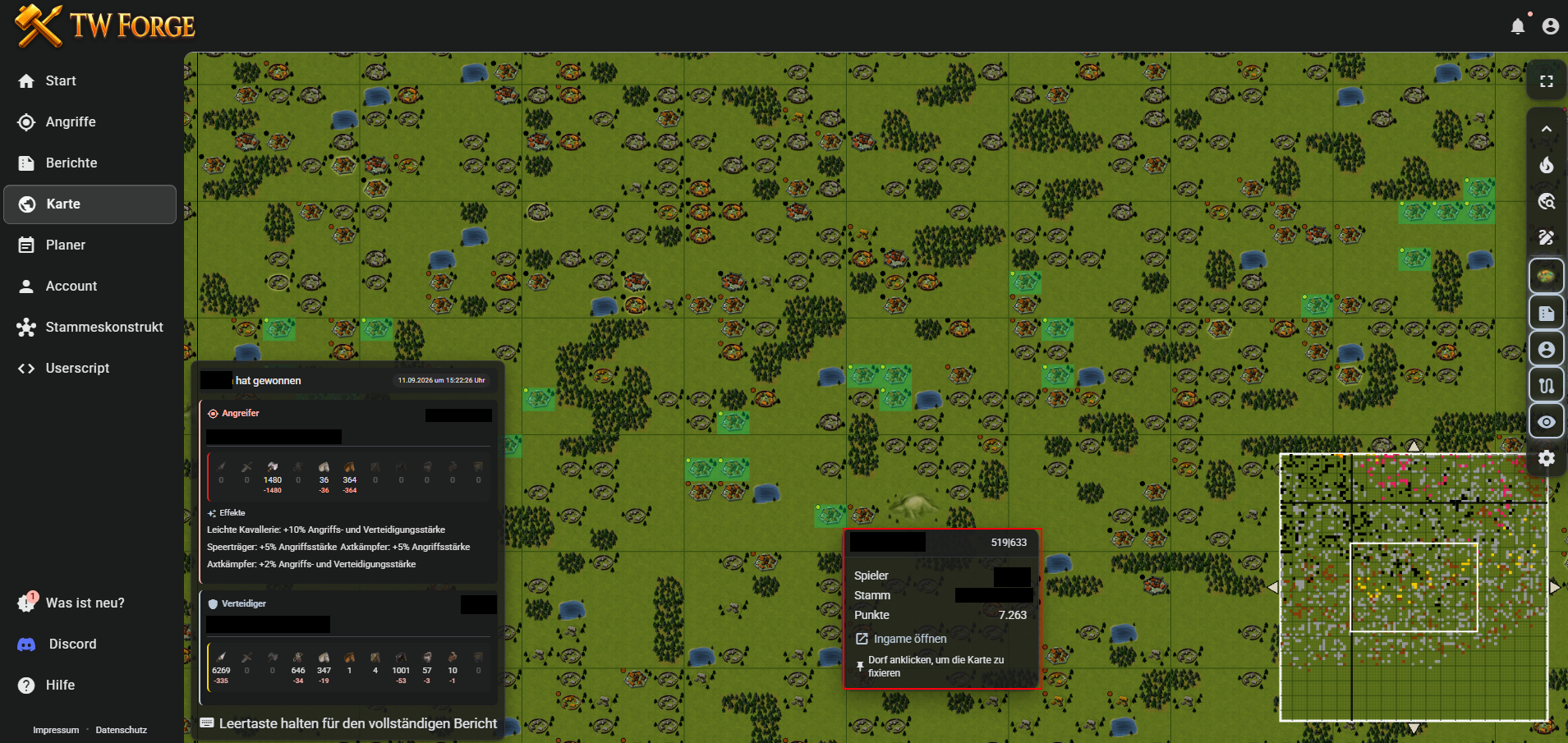
Beim Überfahren eines Dorfes mit der Maus erscheint eine Infokarte mit Name, Koordinaten, Spieler, Stamm und Punkten des Dorfes. Gleichzeitig werden alle Dörfer desselben Besitzers auf der Karte hervorgehoben.
Ein Klick auf das Dorf fixiert die Infokarte.
Erst dann sind die Links darin anklickbar, z.B. der Spieler, der Stamm oder Ingame öffnen, welches die Dorfinfo direkt in "Die Stämme" aufruft.
Die fixierte Karte lässt sich über das X, mit Esc oder durch einen Klick auf eine freie Stelle der Karte wieder schließen.
Verteidigungs-Report
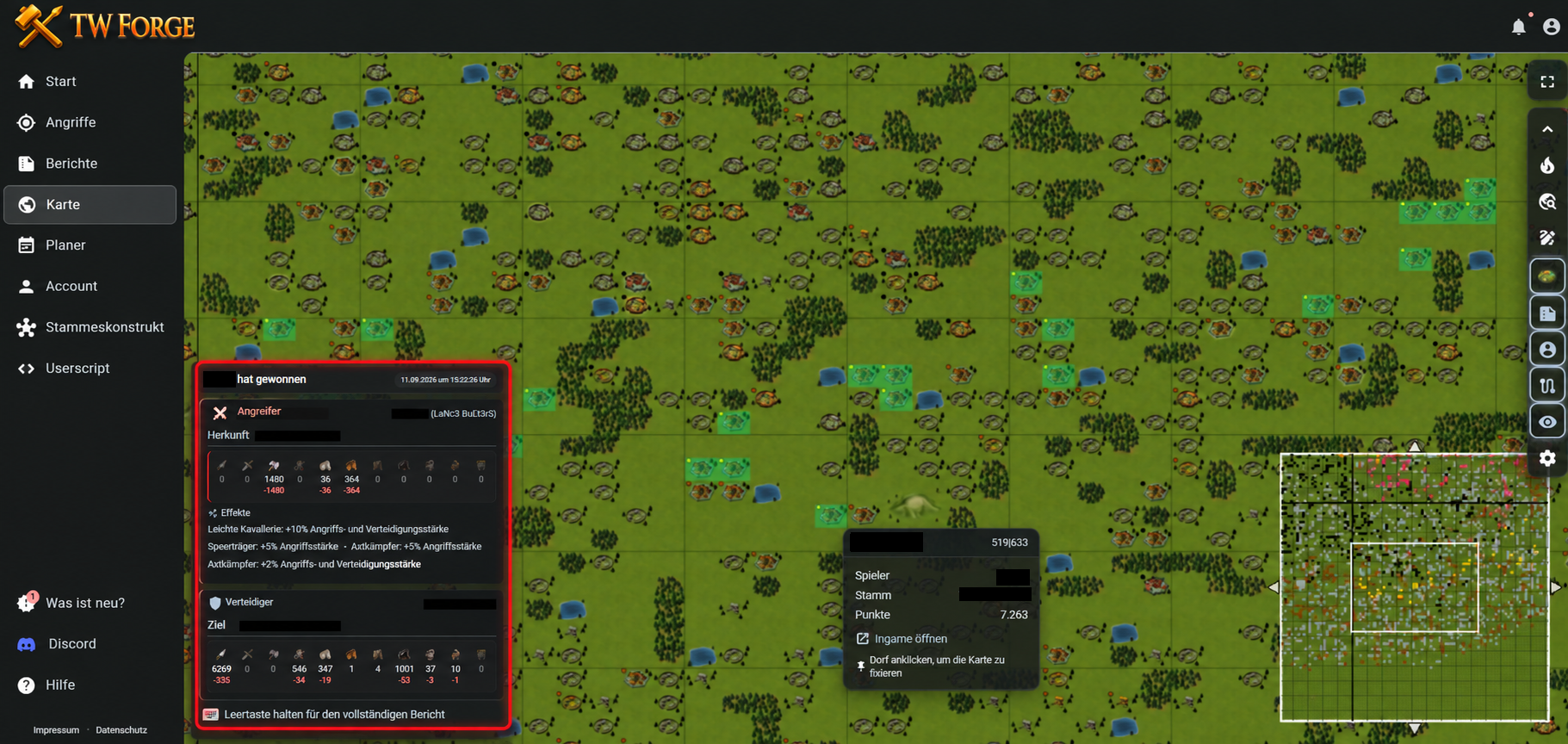
Ist der Verteidigungs-Report in der Layer-Leiste aktiviert, wird beim Überfahren eines Dorfes unten links der beste Verteidigungsbericht zu diesem Dorf aus der Berichte-Datenbank eingeblendet.
Standardmäßig wird eine gekürzte Ansicht gezeigt; durch Halten der Leertaste wird der vollständige Bericht angezeigt.
Liegt zu einem Dorf kein passender Bericht vor, wird dies entsprechend angezeigt.
Nahansicht und Minimap
Ab einer bestimmten Zoomstufe wechselt die Karte von der farbigen Punktdarstellung in die Nahansicht mit den Grafiken aus dem Spiel (Dörfer, Wald, Berge, Seen). Unten rechts erscheint dann eine Minimap, die die Position des aktuellen Ausschnitts in der Welt zeigt. Über die Pfeile an der Minimap oder die Pfeiltasten kann der Ausschnitt jeweils um einen Bildschirm verschoben werden. Die Minimap lässt sich über die Layer-Leiste ausblenden.
Heatmap
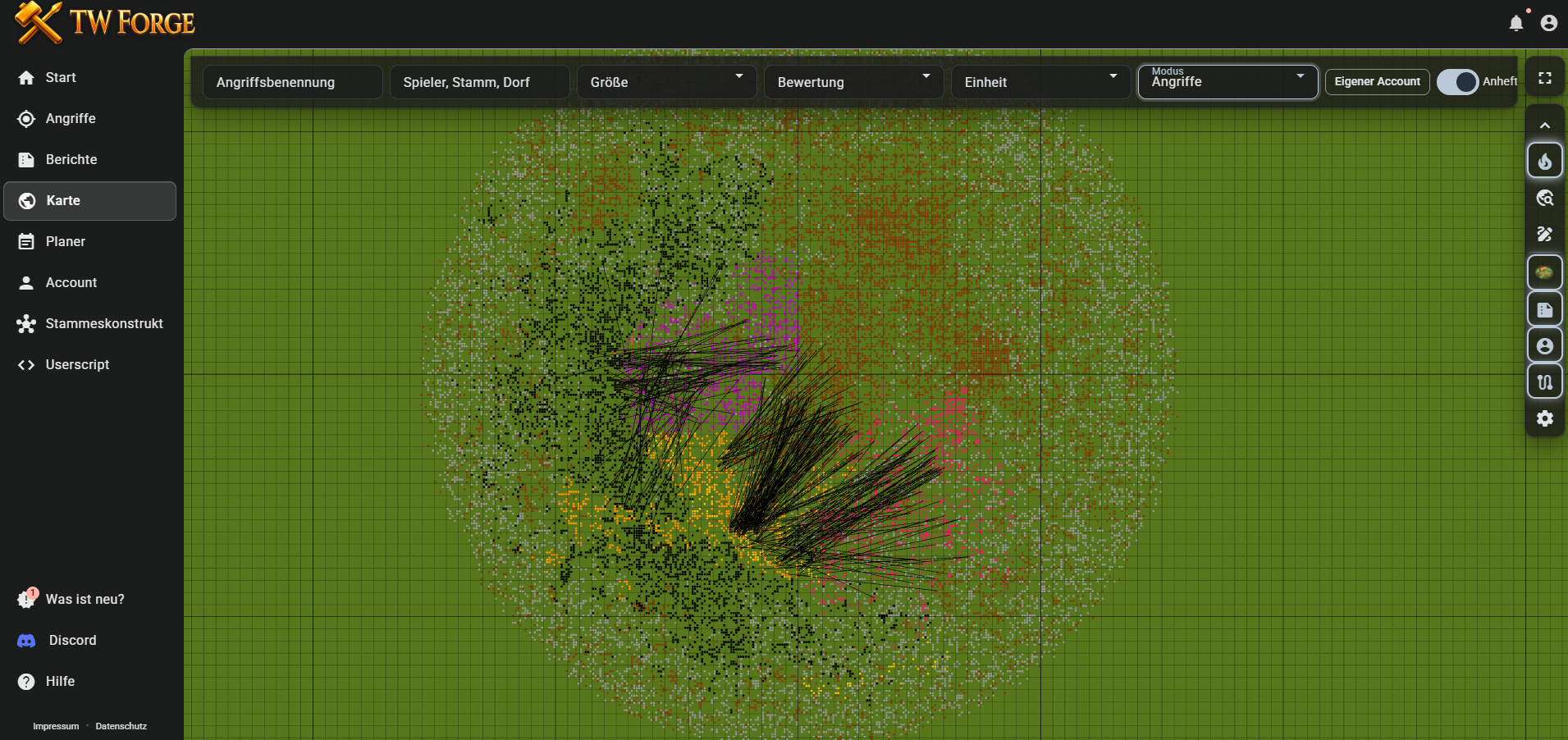
Der Layer Heatmap stellt die unter Angriffe eingelesenen eingehenden Angriffe auf der Karte dar. Grundlage sind alle Angriffe, die vom eigenen Account oder Mitgliedern des Stammeskonstrukts hochgeladen wurden.
In der Steuerleiste stehen dieselben Filter wie in der Angriffsübersicht zur Verfügung:
-
Angriffsbenennung – freie Textsuche in der Inc-Bezeichnung
-
Herkunft oder Ziel – nach Spieler, Stamm oder Koordinate
-
Größe – bekannte Inc-Größe
-
Bewertung – von TW Forge errechnete maximale Offgröße
-
Einheit – langsamste Einheit / Laufzeit
-
Eigener Account – nur Angriffe auf den eigenen Account
Über den Modus wird die Darstellung gewählt:
-
Angriffe: Jeder Angriff wird als Linie vom Herkunfts- zum Zieldorf eingezeichnet.
-
Heatmap Herkunft: Einfärbung der Bereiche, aus denen die Angriffe kommen.
-
Heatmap Ziele: Einfärbung der Bereiche, die angegriffen werden.
| Mit "Heatmap Herkunft" lässt sich schnell erkennen, aus welchem Gebiet ein Gegner seine Offs schickt – hilfreich z.B. für die Frontausplanung im Aktionsplaner. |
Übersicht
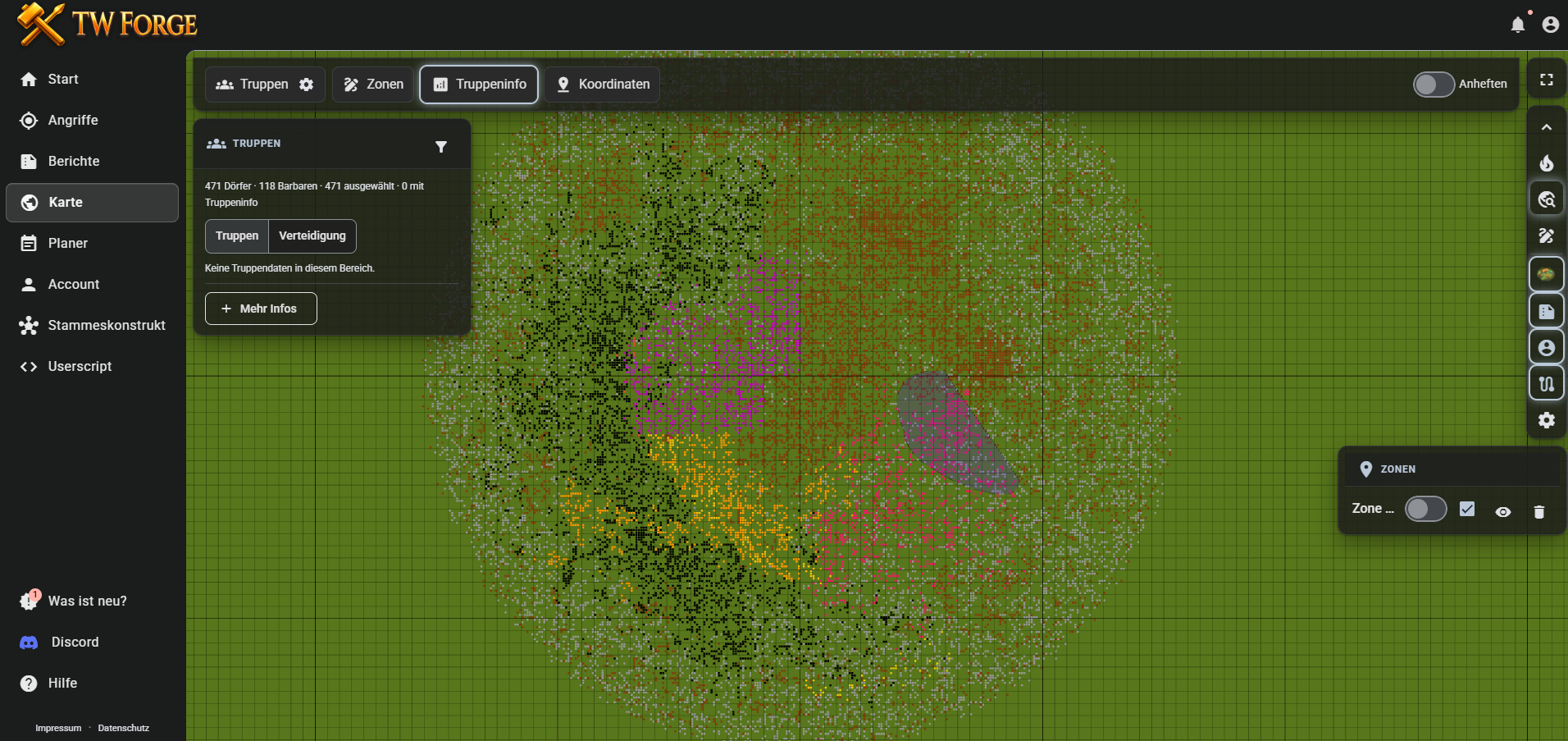
Der Layer Übersicht bündelt Informationen über die Lage des eigenen Stammes. Die Steuerleiste enthält folgende Funktionen:
Wachtürme
Auf Welten mit Wachturm werden hier die bekannten Wachtürme inklusive ihrer Reichweite eingezeichnet. Die Daten stammen aus der Wachturm-Datenbank unter Berichte → Wachturm, die aus Berichten befüllt oder manuell gepflegt wird. Über das Zahnrad kann ausgewählt werden, für welche Spieler die Wachtürme angezeigt werden sollen.
Truppen
Über den Truppen-Filter werden nur Dörfer angezeigt, die den eingestellten Truppenanforderungen entsprechen:
-
Mindest-Truppen pro Dorf
-
Max-Truppen pro Dorf
-
Mindest-Verteidigung pro Dorf (nur bei Stammestruppen)
Mit Planer-Rechten im Stammeskonstrukt kann zwischen Stammestruppen (siehe Stammeskonstrukt → Truppen) und eigenen Truppen (siehe Account → Truppen) gewechselt werden. Ohne Planer-Rechte stehen nur die eigenen Truppen zur Verfügung.
| Der Truppen-Filter wirkt sich auch auf die Koordinatenliste und die Truppeninfo aus. |
Zonen
Mit Zonen können beliebige Bereiche direkt auf der Karte eingezeichnet werden. Ist das Zeichnen aktiviert, wird mit der linken Maustaste gezeichnet, mit der rechten Maustaste wird die Karte verschoben.
Alle gezeichneten Zonen erscheinen in einer Liste unterhalb der Layer-Leiste. Für jede Zone kann eingestellt werden:
-
Einschließend / Ausschließend: Einschließende Zonen fügen ihre Dörfer der Auswahl hinzu, ausschließende Zonen ziehen ihre Dörfer wieder ab (z.B. um ein Loch aus einem größeren Bereich auszuschneiden).
-
In Auswertung berücksichtigen: Zone für Truppeninfo und Koordinatenliste aktivieren oder deaktivieren, ohne sie zu löschen.
-
Ein-/Ausblenden und Löschen
-
Ein Klick auf den Zoneneintrag hebt die Zone auf der Karte hervor.
Truppeninfo
Die Truppeninfo summiert die Truppen aller Dörfer in den gezeichneten Zonen auf. Angezeigt werden die Anzahl der Dörfer, Barbarendörfer, ausgewählten Dörfer sowie Dörfer mit Truppeninformationen. Sofern Verteidigungsdaten vorliegen, kann zwischen Truppen und Verteidigung umgeschaltet werden.
Über den Filter können einzelne Spieler oder Stämme aus der Auswertung ausgenommen werden. Mit Mehr Infos öffnet sich eine Tabelle mit den Truppen pro Spieler – diese ist nur mit Planer-Rechten verfügbar.
| In Kombination mit dem Truppen-Filter lässt sich so z.B. schnell ermitteln, wie viel Deff in einem Frontabschnitt steht oder wie viele volle Offs ein Gebiet hergibt. |
Koordinaten
Die Koordinatenliste exportiert alle Dörfer, die aktuell durch Zonen, Truppen-Filter und den Spieler-/Stamm-Filter ausgewählt sind, als Koordinatenliste zum Kopieren. Barbarendörfer können dabei optional ignoriert werden. Im Reiter Spieler / Stämme lässt sich die Auswahl weiter einschränken.
| Die exportierten Koordinaten können direkt als manuelle Herkunftsdörfer oder Zieldörfer im Aktionsplaner verwendet werden. |
Zeichnen
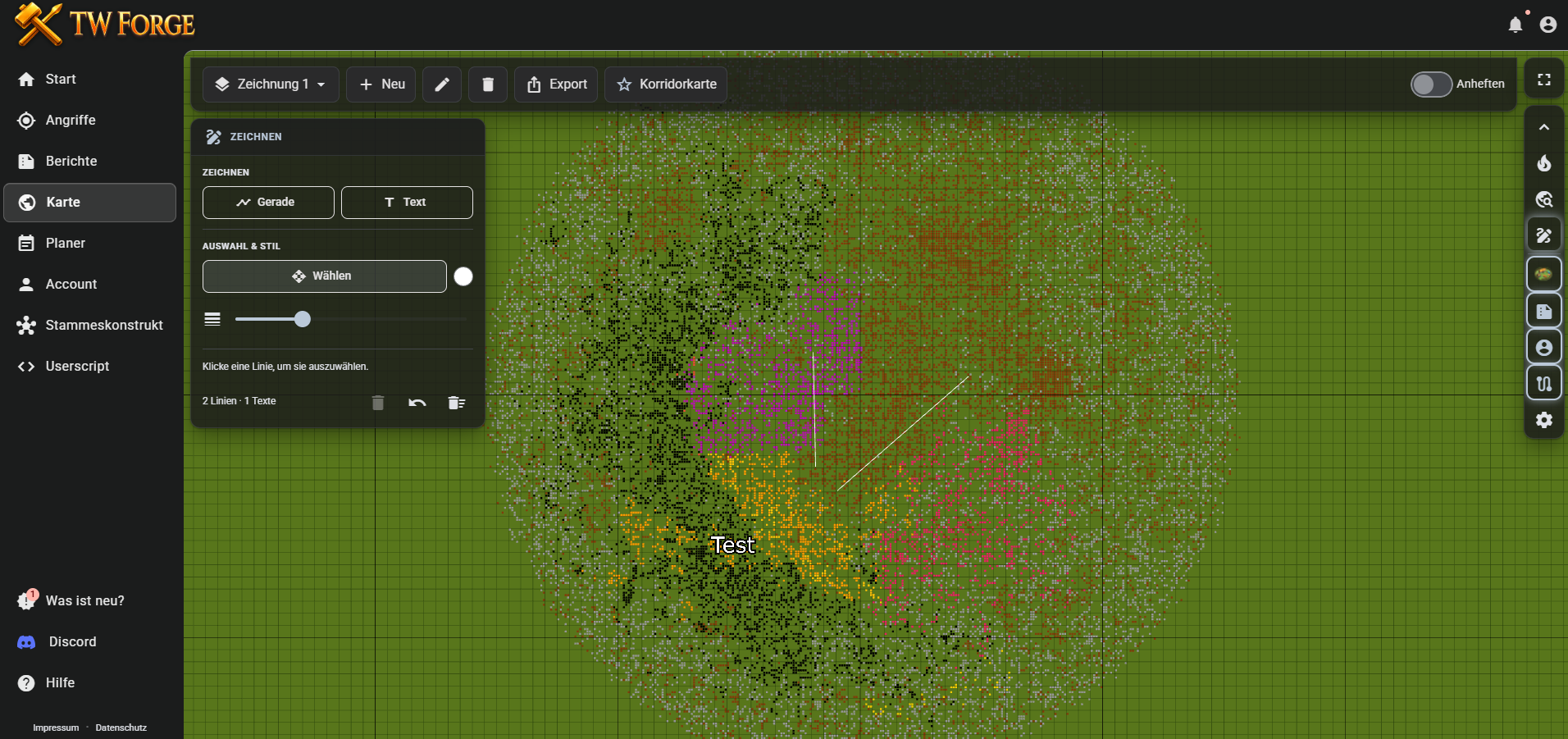
Mit dem Layer Zeichnen kann die Karte mit Geraden und Texten beschriftet werden, etwa um Frontabschnitte, Korridore oder Zielgebiete zu markieren.
Zeichnungen verwalten
In der Steuerleiste wird die aktive Zeichnung ausgewählt. Es können beliebig viele Zeichnungen angelegt (Neu), umbenannt und gelöscht werden. Zeichnungen sind persönlich und nur für den eigenen Account sichtbar – zum Teilen mit dem Stamm siehe Korridorkarte.
Werkzeuge
-
Gerade (
Q): Klick auf das Startfeld, danach Klick auf das Endfeld der Linie. -
Text (
W): Klick auf das Feld, an dem die Beschriftung platziert werden soll. -
Wählen (
E): Klick auf eine Linie oder einen Text, um ihn auszuwählen. Ausgewählte Elemente können durch Ziehen verschoben und mitEntfbzw.Rgelöscht werden. -
Farbe, Strichbreite und Textgröße gelten für neue Elemente bzw. das aktuell ausgewählte Element.
-
Letztes rückgängig und Zeichnung leeren
Export ins Spiel (MapSdk)
Über Export wird aus der aktiven Zeichnung ein Userscript erzeugt, das die Linien und Beschriftungen auf der Ingame-Karte und Minimap anzeigt. Das Script wird einfach in einen Userscript-Manager (Tampermonkey o.Ä.) eingefügt.
Standardmäßig wird die Zeichnung sowohl auf der Karte als auch auf der Minimap angezeigt.
Soll nur eines davon gezeichnet werden, im Script drawOnMap bzw. drawOnMini auf false setzen.
|
Korridorkarte
Mitglieder mit Führungsrechten können eine Zeichnung als Korridorkarte des Stammeskonstrukts definieren. Die Korridorkarte ist für alle Mitglieder des Konstrukts sichtbar und kann über das Korridorkarten-Menü in der Layer-Leiste ein- und ausgeblendet werden.
|
Die Korridorkarte ist eine Momentaufnahme der Zeichnung. Spätere Änderungen an der Zeichnung wirken sich nicht automatisch aus – um die Korridorkarte zu aktualisieren, muss sie erneut definiert werden. Pro Stammeskonstrukt gibt es genau eine Korridorkarte. |
Karten-Einstellungen
In den Karten-Einstellungen wird festgelegt, welche Spieler und Stämme auf der Karte farblich markiert werden. Es gibt zwei Arten von Markierungen:
-
Stammesmarkierungen: Werden automatisch aus der Diplomatie des Stammeskonstrukts übernommen (Verbündete, Neutrale, Feinde). Die Farben können für die eigene Ansicht überschrieben und einzelne Markierungen ausgeblendet werden; über Zurücksetzen gilt wieder die Stammesfarbe.
-
Eigene Markierungen: Zusätzliche Spieler oder Stämme, die nur für den eigenen Account markiert werden. Diese werden über die Suche unten im Dialog mit einer Farbe hinzugefügt.
Nicht markierte Spielerdörfer werden in der Standardfarbe (braun), Barbarendörfer grau dargestellt.
| Über Eigenen Account hervorheben in der Layer-Leiste werden die eigenen Dörfer unabhängig von den Markierungen zusätzlich hervorgehoben. |