Einstellungen - Personalisierung von TW-Forge
Auf dieser Seite werden alle verfügbaren weltenübergreifenden Einstellungen in TW Forge erklärt. Einstellungen beeinflussen die Anzeige von ausgewerteten Angriffen, die Darstellung im Interface, Discord-Verbindungen und Benachrichtigungen.
Du erreichst die Einstellungen über das Kontosymbol oben rechts in der Kopfzeile unter Einstellungen. Die Startseite des Dialogs zeigt eine Übersicht aller Bereiche, links (bzw. auf dem Smartphone oben) wechselst du zwischen Allgemein, Angriffe, Planer, Discord und Benachrichtigungen.
| Anzeigename, verknüpfte Welten, E-Mail-Adresse und Passwort verwaltest du nicht hier, sondern in deinem Profil. |
Allgemein
Unter diesem Punkt können grundlegende Anzeigeeinstellungen der Applikation vorgenommen werden.
Hier lässt sich das Erscheinungsbild von TW Forge festlegen. Zur Auswahl stehen:
-
Light Mode
-
Dark Mode
-
Browser-Standard
Die gewählte Einstellung wirkt sich ausschließlich auf die Darstellung der Benutzeroberfläche aus und hat keinen Einfluss auf Funktionen, Berechnungen oder gespeicherte Daten.
Angriffe
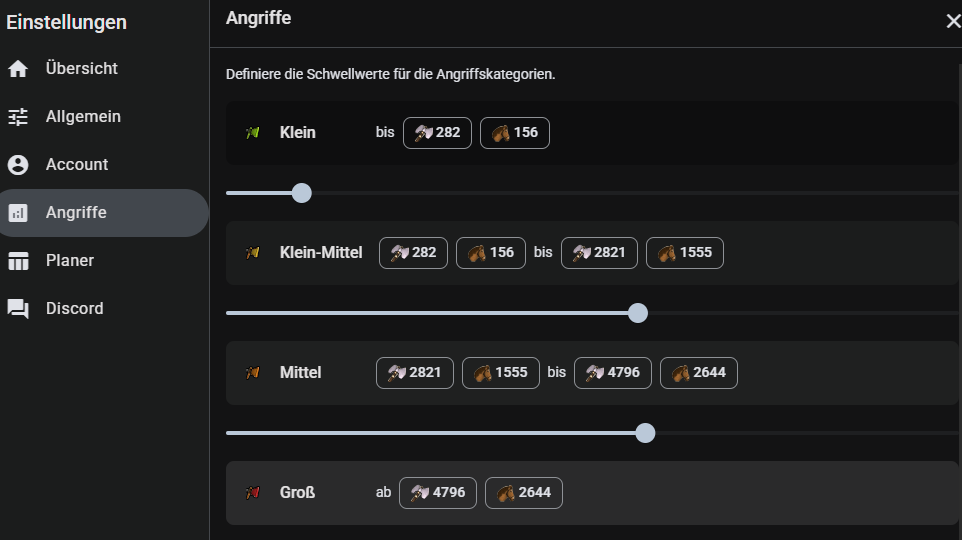
Unter diesem Punkt kann definiert werden, ab welchen maximal errechneten Truppen TW-Forge die farblichen Markierungen für die Incs vornimmt. Diese Einstellbarkeit sorgt dafür, dass individuelle Präferenzen umgesetzt werden können.
Es gibt vier Kategorien: Klein, Klein-Mittel, Mittel und Groß. Über die Regler legst du die Schwellwerte zwischen den Kategorien fest: Der Regler für "Klein" verschiebt die Untergrenze für klein-mittlere Angriffe, der Regler der klein-mittleren Angriffe verschiebt wiederum die eigene Obergrenze sowie die Untergrenze für mittlere Incs usw.
Die Einstellungen, welche Farbe wann angezeigt wird, hat sowohl Auswirkungen auf die Anzeige auf TW-Forge unter Angriffe als auch auf die Anzeige Ingame durch das erlaubte Userscript.
Planer
Unter diesem Punkt kann definiert werden, welche Spalten in Abschickplänen unter Angriffspläne angezeigt werden bzw. welche ausgeblendet werden sollen.
Discord
|
|
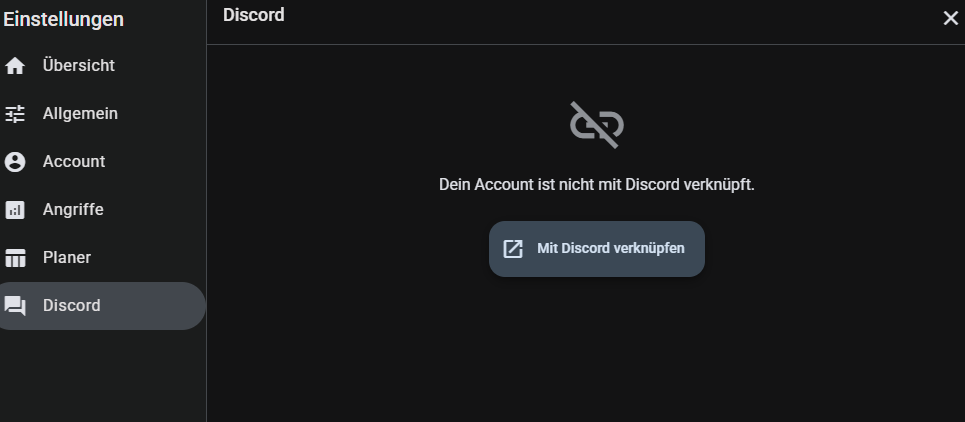
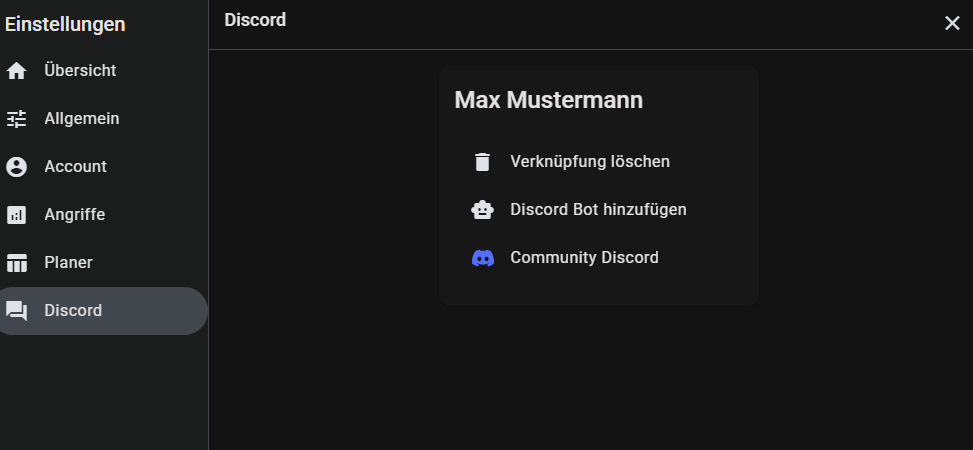
Unter diesem Punkt kannst du zunächst deinen Discord Account verknüpfen. Hierzu einfach auf den Button drücken, im Browser mit deinem Discord Account anmelden und der Verknüpfung zustimmen. So sind die Accounts erfolgreich verknüpft und der verknüpfte Discord-Account wird angezeigt.
Anschließend stehen dir drei Buttons zur Verfügung:
-
Discord Bot hinzufügen - Fügt den TW-Forge Bot zu einem Discord-Server (Stammesdiscord oder Accountdiscord) hinzu.
-
Community Discord - Bringt dich auf den Community-Discord "TW-Forge", um Fragen zu stellen sowie Feedback einzubringen.
-
Verknüpfung löschen - Hebt die Verknüpfung mit deinem Discord-Account wieder auf.
Die Verknüpfung ist außerdem Voraussetzung für Benachrichtigungen per Discord.
Benachrichtigungen
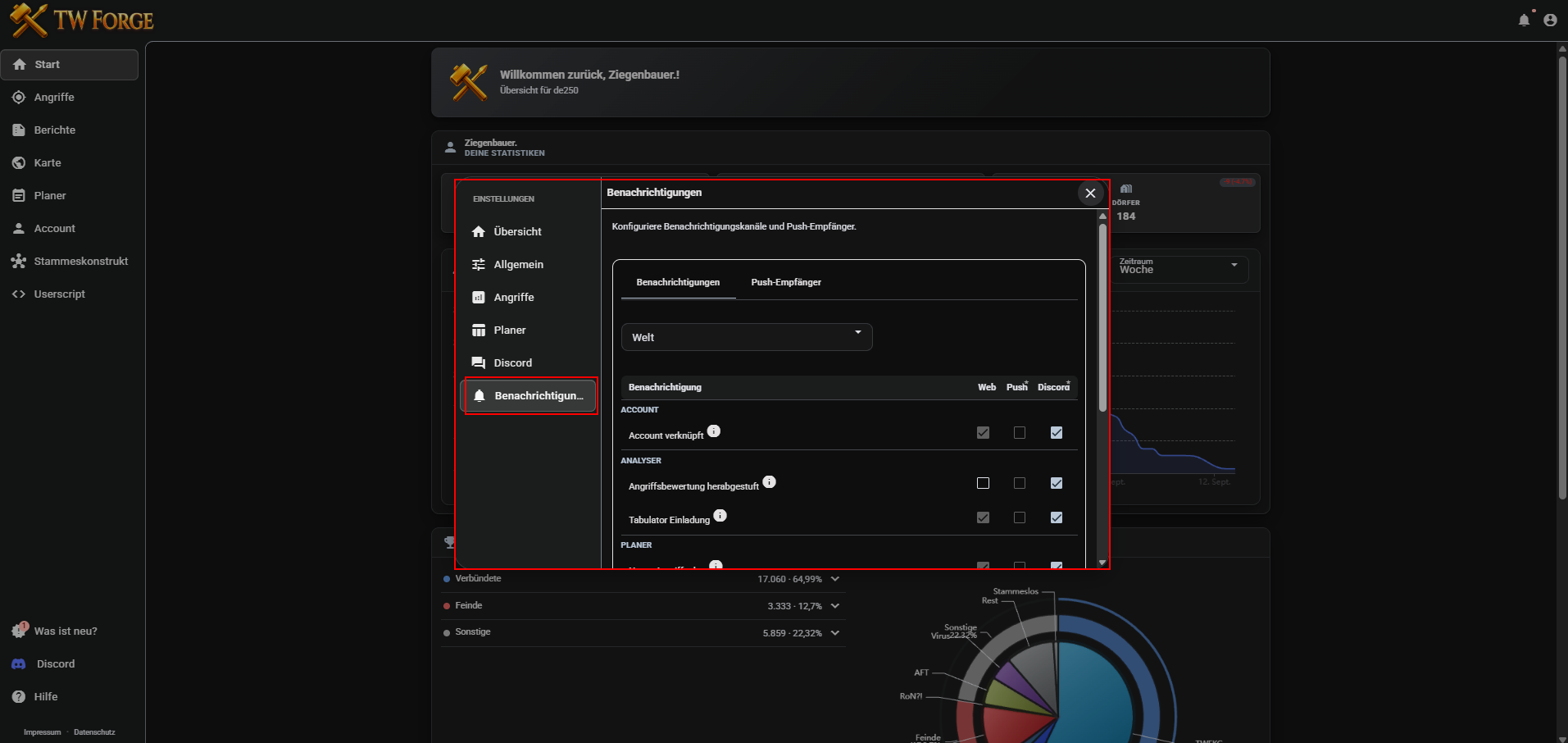
TW Forge informiert dich über wichtige Ereignisse wie neue Angriffspläne, Tabulator-Einladungen oder Beitrittsanfragen im Stammeskonstrukt. Unter diesem Punkt legst du fest, welche Ereignisse dich erreichen sollen und über welchen Kanal.
Kanäle
Es stehen drei Kanäle zur Verfügung:
-
Web - Die Benachrichtigung erscheint in TW Forge selbst. Über das Glocken-Symbol in der Kopfzeile öffnest du die Liste deiner Benachrichtigungen, kannst sie als gelesen markieren, löschen oder per Klick direkt zur betreffenden Seite springen.
-
Push - Die Benachrichtigung wird als Browser-Push-Nachricht an alle registrierten Browser gesendet, auch wenn TW Forge gerade nicht geöffnet ist. Voraussetzung ist mindestens ein registrierter Browser (siehe Push-Empfänger).
-
Discord - Die Benachrichtigung wird dir per Direktnachricht vom TW Forge Bot auf Discord zugestellt. Voraussetzung ist ein verknüpfter Discord-Account (siehe Discord).
Solange Push bzw. Discord noch nicht eingerichtet sind, bleiben die entsprechenden Spalten ausgegraut. Ein Klick auf die Spaltenüberschrift bringt dich direkt zur jeweiligen Einrichtung.
Benachrichtigungen konfigurieren
Die Matrix listet alle verfügbaren Benachrichtigungen gruppiert nach Modul auf. Pro Zeile aktivierst oder deaktivierst du die einzelnen Kanäle über die Checkboxen. Das Info-Symbol neben dem Namen erklärt, wann die jeweilige Benachrichtigung ausgelöst wird.
| Gruppe | Benachrichtigung | Wird ausgelöst, wenn … |
|---|---|---|
Account |
Account verknüpft |
sich ein Nutzer neu mit deinem Account verknüpft oder eine Verknüpfung gelöscht wird |
Analyser |
Angriffsbewertung herabgestuft |
die Bewertung eines Angriffs dank neu hochgeladener Informationen herabgestuft werden konnte |
Tabulator Einladung |
du zu einer Tabulator-Anfrage eingeladen wurdest |
|
Planer |
Neuer Angriffsplan |
ein neuer Angriffsplan für dich verfügbar ist |
Abschickfenster beginnt |
ein von dir erstelltes Abschickfenster bevorsteht, in dem Befehle geschickt werden müssen |
|
Abschick-Erinnerung |
eine in einem konkreten Plan eingestellte Erinnerung fällig wird |
|
Support-Boost hinzugefügt |
ein neuer Eintrag in der UT-Boost-Datenbank angelegt wurde |
|
Berichte |
Truppen rausgeadelt |
in deiner Nähe Truppen rausgeadelt wurden (zusammengefasst über 24 Stunden) |
Stammeskonstrukt |
Beitrittsanfragen |
eine Beitrittsanfrage gestellt, zurückgezogen, angenommen oder abgelehnt wurde |
Bündnisanfragen |
eine Bündnisanfrage gestellt, angenommen oder abgelehnt bzw. ein Bündnis aufgelöst wurde |
| Einige Benachrichtigungen sind für den Kanal Web verpflichtend und können dort nicht deaktiviert werden, z.B. Einladungen und Anfragen, auf die du reagieren musst. Die entsprechende Checkbox ist in diesem Fall ausgegraut. |
Einstellungen pro Welt
Standardmäßig gelten die Einstellungen global für alle verknüpften Welten. Über die Auswahl Welt kannst du die Einstellungen für eine einzelne Welt abweichend festlegen, z.B. um auf einer Nebenwelt keine Push-Nachrichten zu erhalten.
-
Zeilen mit dem Badge Global verwenden die globale Einstellung.
-
Sobald du eine Checkbox für eine Welt änderst, erhält die Zeile das Badge Überschrieben.
-
Über das Undo-Symbol verwirfst du die weltbezogene Einstellung und übernimmst wieder die globale.
Push-Empfänger
Push-Benachrichtigungen werden pro Browser bzw. Gerät registriert. Im Tab Push-Empfänger fügst du den aktuell verwendeten Browser hinzu:
-
Vergib eine Bezeichnung, um den Browser später wiederzuerkennen (z.B. "Laptop" oder "Handy").
-
Klicke auf Browser registrieren und erlaube die Benachrichtigungen, wenn der Browser nachfragt.
Unter Registrierte Browser siehst du alle bisher hinzugefügten Geräte und kannst sie über das Papierkorb-Symbol wieder entfernen. Ist der aktuelle Browser bereits registriert, wird das entsprechend angezeigt.
| Auf dem Smartphone lohnt es sich, TW Forge über "Zum Startbildschirm hinzufügen" als App zu installieren, damit Push-Benachrichtigungen zuverlässig ankommen. |
| Meldet der Browser, dass Push-Benachrichtigungen nicht verfügbar sind, unterstützt er diese Funktion nicht oder sie ist in den Browser-Einstellungen deaktiviert. |