Stammeskonstrukt - Organisation und Management des Stammeskonstrukts
Unter dem Menüpunkt Stammeskonstrukt kann ein Stammeskonstrukt erstellt und verwaltet werden. Das Stammeskonstrukt vereint die gemeinsame Verwendung von TW Forge durch mehrere Accounts.
Dabei werden unter anderem folgende Informationen und Funktionen im Konstrukt gebündelt:
-
Hochgeladene Berichte und eingehende Angriffe werden innerhalb des Konstrukts geteilt.
-
Abfragen für Aktionen (Abschickzeiten, AGs, nicht verfügbare Offs) laufen im Konstrukt zusammen.
-
Berechnete Aktionspläne können im Konstrukt veröffentlicht und gemeinsam getabbt werden.
-
Diplomatie (Verbündete, Neutrale, Feinde) wird zentral gepflegt und überall in TW Forge verwendet.
-
Bündnisse mit anderen Stammeskonstrukten erlauben das Teilen von Berichten und Angriffen über Stammesgrenzen hinweg.
-
Zentrale Übersicht, wer wann zuletzt Berichte und Angriffe hochgeladen hat.
Ein Stammeskonstrukt ist immer an eine Welt gebunden und muss nicht dem Ingame-Stamm entsprechen: Es können z.B. mehrere Ingame-Stämme (Haupt- und Nebenstamm) in einem Konstrukt zusammengefasst werden.
Stammeskonstrukt gründen
Bist du auf einer Welt noch in keinem Konstrukt, findest du unter Stammeskonstrukt den Button Stamm erstellen. Bist du bereits Mitglied eines Konstrukts, erreichst du das Formular über das +-Symbol neben dem Stammesnamen bzw. über den Eintrag Neuer Stamm im Stammes-Dropdown.
Für ein neues Konstrukt müssen zwei Angaben gemacht werden:
-
Tag: 3 bis 6 Zeichen, keine Sonderzeichen. Der Tag muss auf der Welt eindeutig sein.
-
Name: 5 bis 48 Zeichen, keine Sonderzeichen.
Nach einem Klick auf Stamm erstellen ist das Konstrukt angelegt und du bist automatisch Gründer (siehe Rechtelevel). Anschließend kannst du über Invite Links Mitglieder einladen.
| Du musst kein bestehendes Konstrukt verlassen, um ein neues zu gründen. Ein Account kann mehreren Konstrukten gleichzeitig angehören; zwischen ihnen wechselst du über das Dropdown oben auf der Seite. |
| Während der Open Beta kann jeder ein Stammeskonstrukt gründen. Nach der Beta ist das Gründen ein Premium-Feature; der Beitritt zu einem bestehenden Konstrukt bleibt für alle möglich. |
Einem Stammeskonstrukt beitreten
Um einem Stammeskonstrukt beizutreten, benötigst du einen Invite Link. Diesen kann jedes Mitglied des Konstrukts erstellen (siehe Invite Links).
-
Öffne den Link. Du siehst, zu welchem Konstrukt (Name und Tag) er gehört.
-
Klicke auf Beitritt anfragen.
-
Deine Anfrage erscheint bei der Stammesführung unter Mitglieder. Bis sie bearbeitet ist, kannst du sie über den Link jederzeit mit Anfrage zurückziehen zurücknehmen.
-
Sobald die Führung deine Anfrage annimmt, erhältst du eine Benachrichtigung und das Konstrukt erscheint bei dir unter Stammeskonstrukt.
Neue Mitglieder werden zunächst immer mit dem Rechtelevel Gast angenommen. Die Führung stuft dich danach auf das passende Level hoch (siehe Rechtelevel).
| Ist ein Link abgelaufen oder bereits verbraucht, wird das beim Öffnen angezeigt. Bitte in dem Fall die Führung um einen neuen Link. |
| Man kann auch mehreren Stammeskonstrukten gleichzeitig angehören. Hochgeladene Berichte sowie eingehende Angriffe werden automatisch mit allen Konstrukten geteilt, in denen du Mitglied bist. |
Übersicht
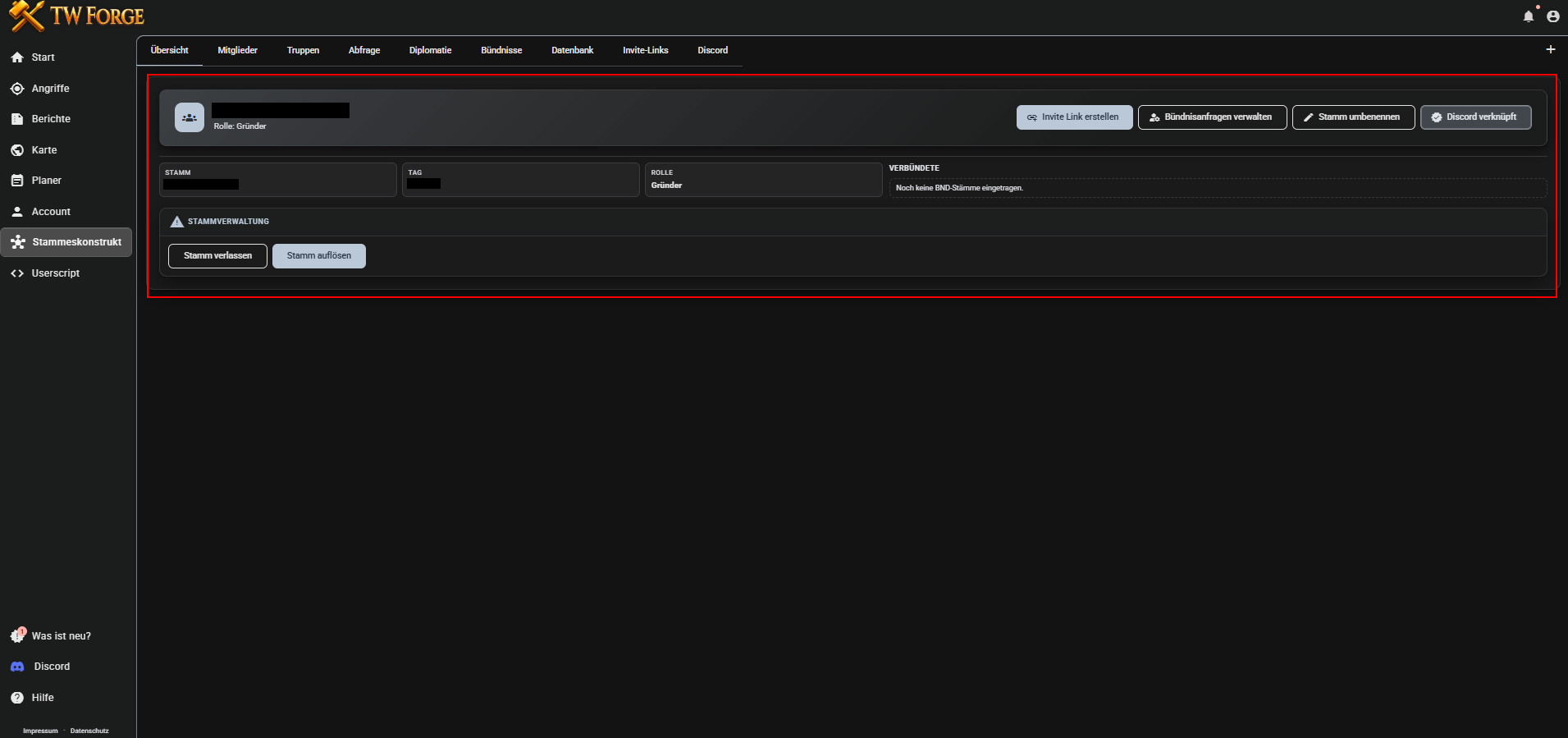
Die Übersicht ist die Startseite deines Konstrukts. Oben siehst du Name, Tag und deine eigene Rolle sowie die als Verbündete eingetragenen Stämme aus der Diplomatie.
Über die Buttons im Kopfbereich erreichst du die häufigsten Aktionen direkt:
-
Invite Link erstellen - öffnet den Dialog aus Invite Links.
-
Bündnisanfragen verwalten - springt zu den offenen Anfragen unter Bündnisse.
-
Stamm umbenennen (ab Führung) - Name und Tag ändern. Für den Tag gelten dieselben Regeln wie beim Gründen.
-
Discord verwalten - zeigt die verknüpften Discord-Server (siehe Discord).
Unter Stammverwaltung findest du:
-
Stamm verlassen - entfernt dich aus dem Konstrukt. Deine bereits geteilten Berichte und Angriffe bleiben dem Konstrukt erhalten.
-
Stamm auflösen (nur Gründer) - löscht das Konstrukt inklusive aller Mitgliedschaften, Truppen, Diplomatie und Bündnisse.
| Ein Gründer kann das Konstrukt nur verlassen, wenn es mindestens einen weiteren Gründer gibt. Um die Leitung abzugeben, ernenne unter Mitglieder zuerst einen weiteren Gründer und verlasse das Konstrukt danach. |
Mitglieder
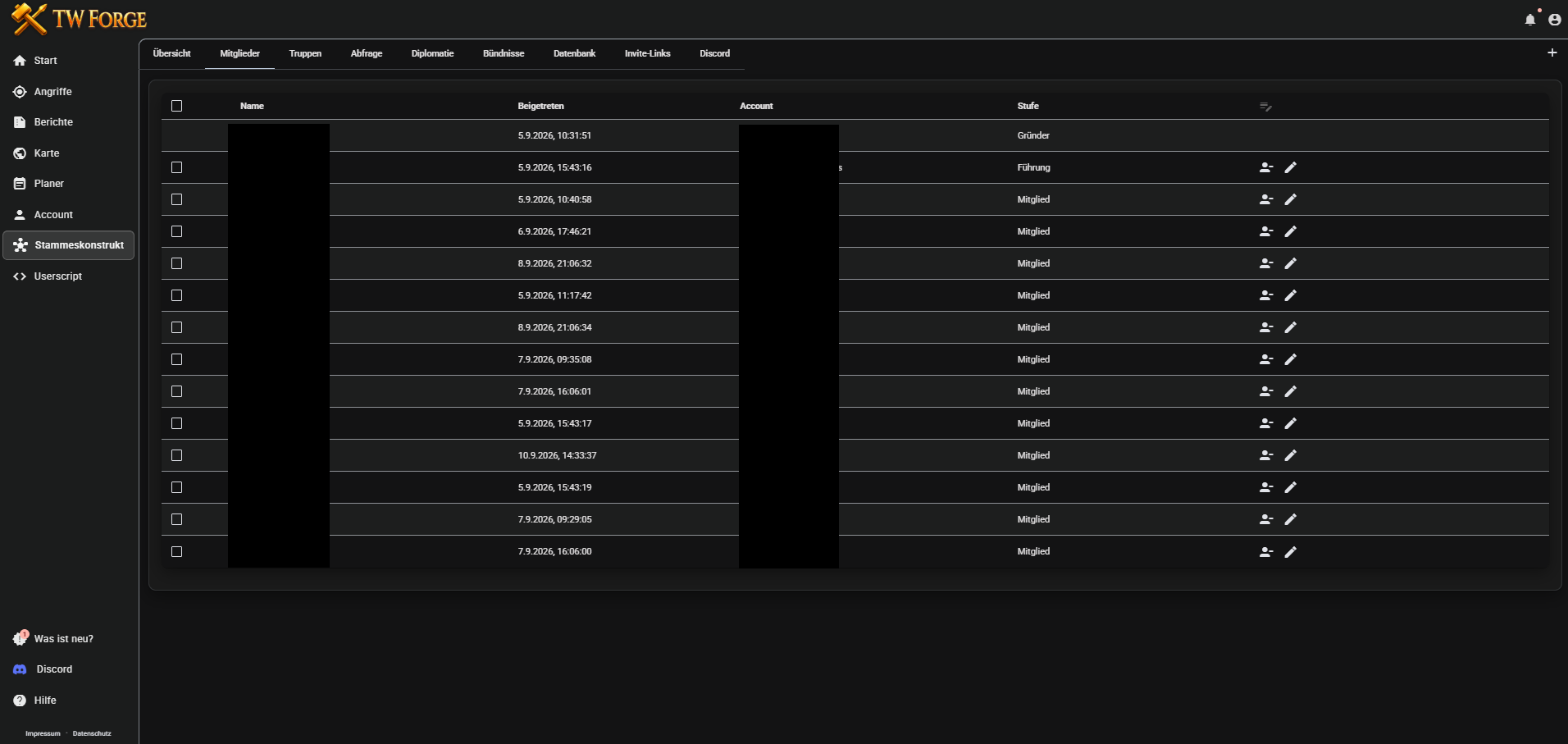
Im Bereich Mitglieder siehst du alle Accounts des Konstrukts mit Beitrittsdatum und dem verknüpften Ingame-Account. Die Spalte Stufe (das Rechtelevel) wird nur ab Führung angezeigt.
Beitrittsanfragen
Offene Beitrittsanfragen werden oberhalb der Mitgliederliste angezeigt; zusätzlich erhält der Tab Mitglieder ein Badge mit der Anzahl offener Anfragen. Zu jeder Anfrage siehst du den TW-Forge-Account und den verknüpften Ingame-Account, damit du prüfen kannst, ob die Person tatsächlich zu deinem Stamm gehört.
Annehmen (Haken) fügt den Account als Gast hinzu, Ablehnen (Kreuz) entfernt die Anfrage. Beides ist ab Führung möglich.
Rechtelevel bearbeiten
Ab Führung kannst du das Rechtelevel einzelner Mitglieder über das Stift-Symbol ändern oder Mitglieder aus dem Konstrukt entfernen. Über die Checkboxen lassen sich mehrere Mitglieder auswählen und gemeinsam auf ein Level setzen.
Dabei gelten folgende Regeln:
-
Du kannst nur Mitglieder bearbeiten, deren Level maximal so hoch wie dein eigenes ist.
-
Du kannst nur Level vergeben, die maximal so hoch wie dein eigenes sind. Führung kann also weitere Führungen ernennen, aber keine Gründer.
-
Nur ein Gründer kann weitere Gründer ernennen. Es können mehrere Gründer existieren.
-
Dein eigenes Level kannst du nicht ändern.
Rechtelevel
Das Rechtesystem ist aufeinander aufbauend: Jedes Level kann alles, was die Level darunter können.
| Bereich | Gast | Mitglied | Planer | Führung | Gründer |
|---|---|---|---|---|---|
Übersicht, Diplomatie ansehen |
✓ |
✓ |
✓ |
✓ |
✓ |
Mitglieder, Invite Links, Discord |
✓ |
✓ |
✓ |
✓ |
|
Truppen, Abfrage |
✓ |
✓ |
✓ |
||
Bündnisse, Datenbank, Diplomatie bearbeiten, Beitrittsanfragen, Umbenennen |
✓ |
✓ |
|||
Stamm auflösen, Gründer ernennen |
✓ |
Gast
Gäste sind Teil des Konstrukts, haben jedoch keine Einsicht in die Daten des Stammes.
-
Teilt die eigenen Berichte und eingehenden Angriffe mit dem Stamm
-
Kann eigene Angaben in der Abfrage machen (AGs, Zeiten, nicht verfügbare Offs)
-
Kann Aktionspläne empfangen, die für den eigenen Account veröffentlicht wurden
-
Keine Einsicht in die Berichte-Datenbank und die eingehenden Angriffe des Stammes
Mitglied
Mitglieder haben Zugriff auf die gemeinsamen Informationen des Konstrukts:
-
Einsicht in alle eingehenden Angriffe (Incs) auf den Stamm
-
Einsicht in die vollständige Berichte-Datenbank
-
Teilnahme am Tabulator
-
Erstellen von Invite Links (fest 1 Tag gültig, 1 Verwendung)
-
Einsicht in die verknüpften Discord-Server
Planer
Planer-Rechte erweitern den Zugriff um planungsrelevante Funktionen:
-
Einlesen und Verwalten von Stammestruppen
-
Einsicht in die Abfrage aller Mitglieder und Eintragen von Zeiten für andere Accounts
-
Stammestruppen auf der Karte sehen
-
Erstellen und Veröffentlichen von Plänen im Aktionsplaner
Führung
Führung übernimmt organisatorische und diplomatische Verwaltungsaufgaben:
-
Annehmen und Ablehnen von Beitrittsanfragen
-
Ändern von Rechteleveln und Entfernen von Mitgliedern (bis einschließlich Führung)
-
Eintragen und Ändern der Diplomatie
-
Verwalten von Bündnissen mit anderen Konstrukten
-
Einsicht in die Datenbank-Statistik (wer hat wann zuletzt hochgeladen)
-
Invite Links mit frei wählbarer Gültigkeit und Verwendungsanzahl; Einsicht in alle Links
-
Umbenennen des Konstrukts
-
Löschen von Discord-Verknüpfungen
Truppen
Im Bereich Truppen (ab Planer) können die Truppen des gesamten Stammes eingelesen werden. Sie werden für die Aktionsplanung und die Karte verwendet. Das Einlesen erfolgt über ein erlaubtes Schnellleisten-Script.
| Du benötigst das erlaubte Schnellleisten-Script tribe-troop-counter, das du im Forum findest: Download Tribe Info. Der Link ist auch direkt auf der Truppen-Seite hinterlegt (Foren-Thread). |
Truppen mit dem Script auslesen
Füge zunächst den Code aus dem Punkt Quickbar Entry des Forumsbeitrags in deine Browser-Schnellleiste oder in die Schnellleiste in "Die Stämme" ein.

| Um das Script benutzen zu können, benötigst du ingame mindestens Stammesführungsrechte. Außerdem kannst du die Truppen nur auslesen, wenn die Stammesmitglieder unter Einstellungen → Stammeseinstellungen ihre Truppen bzw. Verteidigung für die Stammesführung freigegeben haben. |
Gehe danach ingame auf Stamm → Mitglieder und klicke auf den Schnellleisten-Eintrag. Es öffnet sich folgendes Fenster:
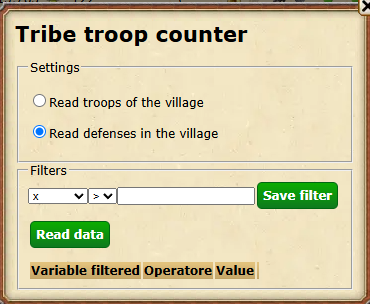
Hier wählst du, ob die zum Dorf gehörenden Truppen (Troops) oder die im Dorf stehenden Truppen (Defenses) ausgelesen werden sollen. Sollten Filter eingestellt sein, lösche alle Filter, bis keiner mehr angezeigt wird. Klicke dann auf Read Data und warte, bis das Script alle Truppen ausgelesen hat (je nach Dorfmenge 5 bis 30 Sekunden). Der Output sieht in etwa so aus:
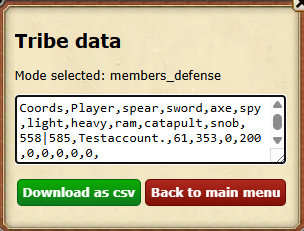
| Bekanntes Problem: Bei der ersten Benutzung des Scripts kann es sein, dass das Outputfeld lediglich den Header (Coords, Player, …) enthält. Wähle in dem Fall im Script-Dialog einmal Read defenses in the village aus und danach wieder Read troops of the village - das behebt das Problem in den meisten Fällen. |
| Das Script funktioniert nur bis 1000 Dörfer pro Spieler, alles darüber wird nicht ausgelesen. |
Truppen in TW Forge einfügen
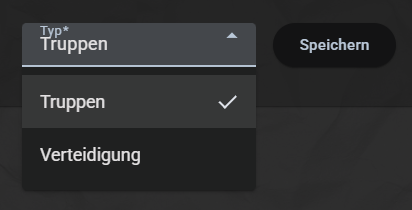
Kopiere den Output des Scripts (direkt aus der Vorschau oder aus der gespeicherten .csv-Datei mit Strg + A, Strg + C) und füge ihn auf TW Forge unter Stammeskonstrukt → Truppen in das Textfeld ein.
Wähle unter Typ, ob die Daten als Truppen oder als Verteidigung gespeichert werden sollen, und klicke auf Speichern.
Die eingelesenen Daten werden darunter in zwei Tabellen (Truppen und Verteidigung) angezeigt.
| Speichern überschreibt alle bisherigen Einträge des gewählten Typs. Willst du mehrere Ingame-Stämme verplanen, füge die Outputs aller Stämme nacheinander in dasselbe Textfeld ein und klicke erst am Ende einmal auf Speichern. |
Stehen bei einzelnen Spielern anstelle von Truppenzahlen Fragezeichen (?), teilt der Spieler seine Truppen bzw. Verteidigung ingame nicht mit dem Stamm.
|
| Du bist nicht verpflichtet, Truppen als Truppen und Verteidigung als Verteidigung hochzuladen. Der Truppen-Filter im Aktionsplaner unter Herkunft → Dorftruppen arbeitet ausschließlich mit dem Datensatz Truppen. Willst du dort auch mit Deff planen (z.B. für UT-Aktionen), lies die Verteidigung mit dem Script aus und speichere sie zusätzlich als Truppen. |
Abfrage
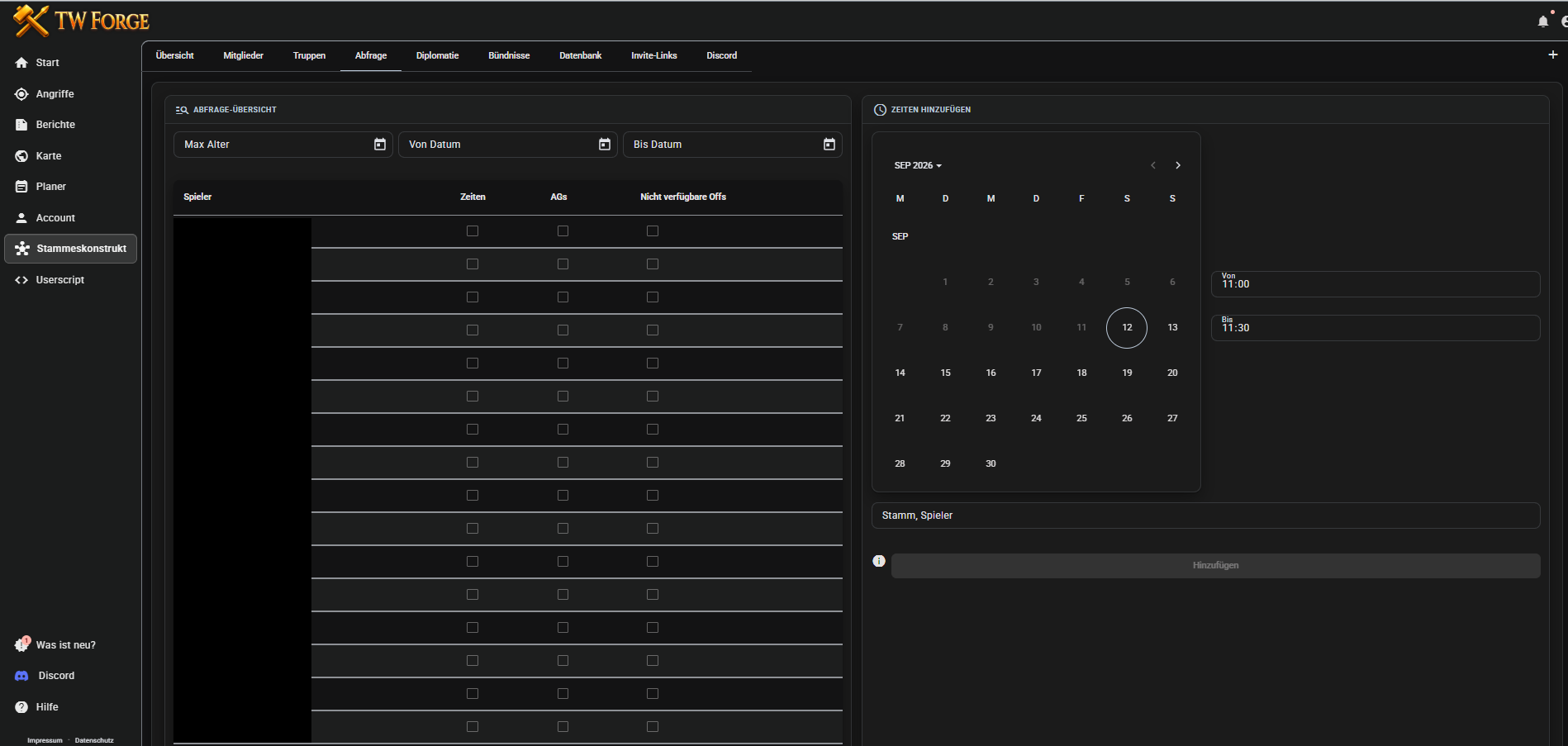
Im Bereich Abfrage (ab Planer) siehst du gesammelt, was die Mitglieder des Konstrukts in ihrer eigenen Abfrage hinterlegt haben:
-
Zeiten - Abschickzeiten pro Tag
-
AGs - Dörfer mit Adelsgeschlechtern und deren Anzahl
-
Pala Offs - Dörfer, in denen die Off mit dem Paladin läuft (nur auf Welten mit aktivem Paladin)
-
Nicht verfügbare Offs - Dörfer, die nicht verplant werden sollen
Ein Klick auf einen Spieler klappt die Details mit den einzelnen Dörfern und dem Zeitpunkt der letzten Aktualisierung auf. Diese Angaben werden bei der Planung im Aktionsplaner unter Herkunft und Zeiten berücksichtigt.
Filter
Über die Filterleiste blendest du veraltete Angaben aus:
-
Max Alter - nur Einträge anzeigen, die nicht älter als die angegebene Zeit sind
-
Von Datum / Bis Datum - nur Einträge innerhalb eines Zeitraums anzeigen
Zeiten hinzufügen
Über das Uhr-Symbol kannst du Abschickzeiten für andere Accounts eintragen, z.B. wenn Standardzeiten für den ganzen Stamm gesetzt werden sollen oder einzelne Accounts vergessen haben, Zeiten anzugeben.
-
Suche über das Eingabefeld einen Stamm oder einzelne Spieler und füge sie der Liste hinzu. Beides kann kombiniert werden.
-
Wähle im Kalender einen oder mehrere Tage aus.
-
Gib das Zeitfenster mit Von und Bis an und bestätige.
Die Zeiten erscheinen danach bei den betroffenen Accounts genauso, als hätten sie sie selbst eingetragen.
Diplomatie
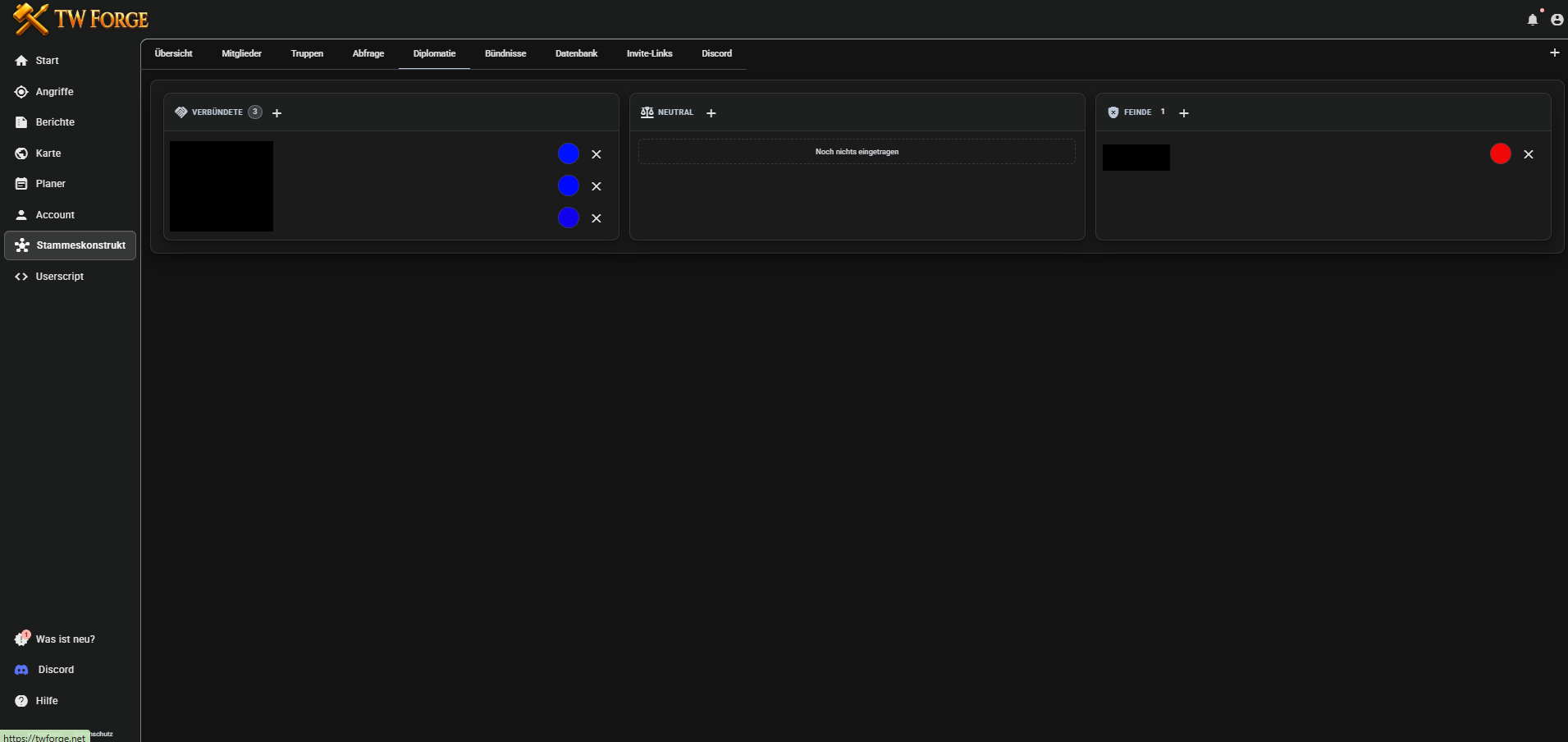
Im Bereich Diplomatie wird die Stammesdiplomatie gepflegt. Sie ist für alle Mitglieder (auch Gäste) sichtbar, bearbeiten kann sie die Führung.
In den drei Spalten Verbündete, Neutrale und Feinde können über das +-Symbol sowohl ganze Stämme als auch einzelne Spieler eingetragen werden. Jeder Eintrag erhält eine Farbe, die sich nachträglich anpassen lässt; über das Kreuz wird ein Eintrag wieder entfernt.
Die Diplomatie wird an vielen Stellen in TW Forge verwendet:
-
Karte - Dörfer werden in der Farbe des Eintrags markiert
-
Dashboard - die Dominanz wird nach Verbündeten, Feinden und Neutralen gruppiert
-
Berichte - der Berichte-Punkt (grün/rot/blau) wird aus der Perspektive des eigenen Stammes und seiner Verbündeten bestimmt
-
Angriffe und Tabulator - Filterung nach Herkunft der Angriffe
-
Benachrichtigungen - bei zerstörter Unterstützung werden Verbündete berücksichtigt
| Die Diplomatie gilt pro Konstrukt. Auf der Übersichtsseite werden die als Verbündete eingetragenen Stämme direkt angezeigt. |
Bündnisse
Im Bereich Bündnisse (ab Führung) können Bündnisse mit anderen TW-Forge-Stammeskonstrukten eingegangen werden. Ein Bündnis erlaubt es, Berichte und eingehende Angriffe über Konstruktgrenzen hinweg zu teilen, ohne dass die Mitglieder beider Stämme in einem gemeinsamen Konstrukt sein müssen.
| Ein Bündnis in TW Forge ist unabhängig von der Diplomatie. Die Diplomatie bestimmt, wie ein Stamm angezeigt wird; das Bündnis bestimmt, welche Daten geteilt werden. |
Bündnis eingehen
Das Bündnis wird über einen Einladungslink hergestellt:
-
Konstrukt A erstellt unter Einladungslink über das +-Symbol einen Link und sendet ihn an die Führung von Konstrukt B.
-
Die Führung von Konstrukt B öffnet den Link, wählt unter Anfragen mit ihr Konstrukt aus und stellt die Anfrage.
-
Bei Konstrukt A erscheint die Anfrage unter Bündnisanfragen (zusätzlich mit Badge am Tab). Die Führung nimmt sie an oder lehnt sie ab; abgelehnte Anfragen werden automatisch entfernt.
-
Danach erscheint das Bündnis bei beiden Konstrukten in der Liste und die Freigaben können konfiguriert werden.
| Für die Anfrage über den Link muss der öffnende Account in der Führung seines Konstrukts sein. |
Freigaben konfigurieren
Über das Einstellungs-Symbol am Bündnis legt jede Seite für sich fest, was sie dem Partner freigibt:
-
Bericht-Zugriff gewähren - der Bündnispartner kann die Berichte deines Konstrukts sehen.
-
Eigene Dorfinfos verstecken - der Partner sieht die Berichte, aber Truppen- und Verteidigungsinformationen zu den Dörfern deines eigenen Stammes werden ausgeblendet. Informationen über die Gegnerseite bleiben sichtbar.
-
Angriffe-Zugriff gewähren - der Partner kann die eingehenden Angriffe deines Konstrukts einsehen und mit seinen eigenen vergleichen.
Direkt daneben werden die aktuellen Einstellungen der Gegenseite schreibgeschützt angezeigt. So ist sofort erkennbar, wenn nur eine Seite teilt.
| Berichte und Angriffe aus einem Bündnis werden in den jeweiligen Übersichten zusammen mit den eigenen Daten angezeigt. |
Datenbank
Im Bereich Datenbank (ab Führung) wird die Aktivität der Mitglieder sichtbar gemacht. Es gibt zwei Bereiche, Berichte hochgeladen und Angriffe eingelesen, jeweils aufgeschlüsselt nach TW-Forge-User und nach Ingame-Spieler mit Anzahl und Letzter Upload.
So kannst du prüfen, wer über längere Zeit keine Daten mehr eingelesen hat, und gezielt nachfragen.
Invite Links
Im Bereich Invite Links (ab Mitglied) werden Einladungslinks für das Konstrukt erstellt und verwaltet. Über das +-Symbol öffnet sich der Dialog Neuen Link erstellen; der fertige Link lässt sich über das Kopieren-Symbol in die Zwischenablage übernehmen.
Was du einstellen kannst, hängt von deinem Rechtelevel ab:
-
Mitglied und Planer: Der Link ist fest 1 Tag gültig und kann einmal verwendet werden. Du siehst nur deine eigenen Links und kannst nur diese löschen.
-
Führung und Gründer: Gültig für Tage und Maximale Verwendungen sind frei wählbar; bleibt ein Feld leer, gilt keine Begrenzung. Du siehst alle Links des Konstrukts und kannst jeden löschen.
In der Liste siehst du zu jedem Link den Code, Gültig bis und die bisherigen Verwendungen (bei begrenzten Links als "genutzt / maximal").
| Wer über einen Link beitritt, stellt zunächst nur eine Beitrittsanfrage. Die Freischaltung erfolgt weiterhin durch die Führung unter Mitglieder. |
Discord
Im Bereich Discord (ab Mitglied) siehst du, welche Discord-Server mit dem Konstrukt verknüpft sind, inklusive des Channels, aus dem Berichte automatisch übernommen werden. Ab Führung können Verknüpfungen hier auch wieder gelöscht werden.
Ist noch kein Server verknüpft, führt dich der Button Discord Bot einladen! zu den Discord-Einstellungen.
Dort verbindest du deinen Discord-Account und lädst den Bot auf euren Server ein.
Anschließend wird der Server mit dem Befehl /tribe set <welt> <Konstrukt> [channel] auf dem Discord-Server mit dem Konstrukt verknüpft.
Alle Funktionen des Bots (Berichte umformatieren, Bericht des Tages, Benachrichtigungen) sind unter Discord-Bot beschrieben.