Berichte - Datenbank für alle Berichte
Die Seite Berichte ist die gemeinsame Berichte-Datenbank deines Stammes. Alle hochgeladenen Berichte werden hier gesammelt, ausgewertet und für andere Funktionen wie die Bewertung eingehender Angriffe, die Karte oder den Aktionsplaner nutzbar gemacht.
Die Seite ist in folgende Tabs gegliedert:
-
Übersicht - Statistiken und Auswertungen aus den Berichten
-
Berichte - Liste aller Berichte mit Filter
-
Dorfinfos - Export der bekannten Off- und Deff-Dörfer als Koordinatenlisten
-
Dorfnotizen - Manuelle Notizen zu Dörfern, geteilt mit dem Stamm
-
Wachturm - Wachturm-Datenbank (nur auf Wachturm-Welten)
-
Import - Berichte hochladen
Übersicht
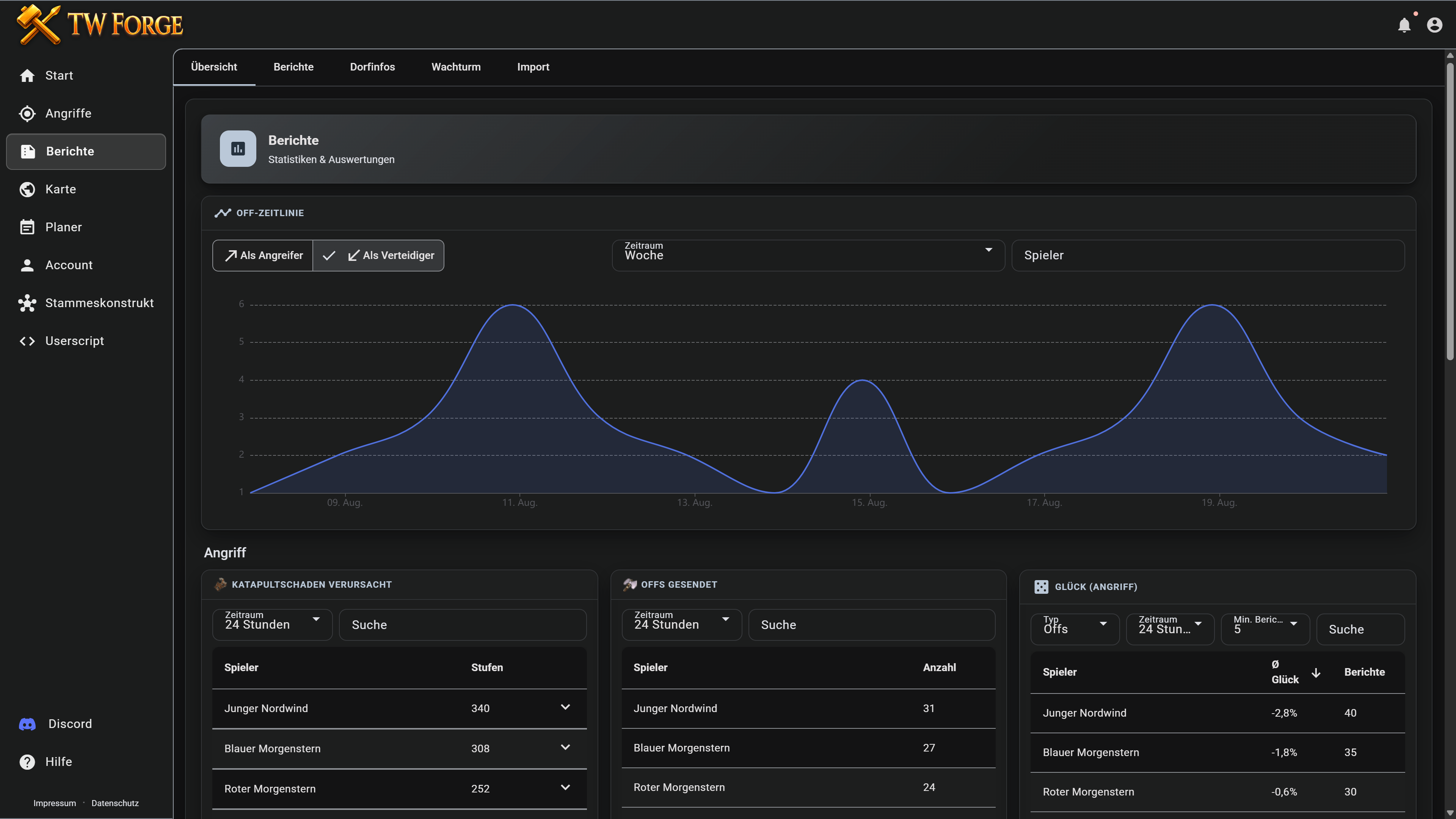
Die Übersicht wertet die Berichte in der Datenbank statistisch aus. Alle Kacheln lassen sich über Zeitraum (24 Stunden, 1 Woche, 1 Monat, Total) und über die Suche nach Spieler, Stamm oder Dorf eingrenzen.
-
Off-Zeitlinie - Zeigt, wie viele Offs über die Zeit gelaufen sind, wahlweise Als Angreifer (gesendete Offs) oder Als Verteidiger (erhaltene Offs). Über Zeitraum wählst du Woche, Monat oder den kompletten Verlauf; über Spieler schränkst du die Anzeige auf einen einzelnen Account ein.
-
Katapultschaden verursacht / erhalten - Summe der zerstörten Gebäudestufen pro Spieler. Ein Klick auf eine Zeile klappt die Aufteilung nach Gebäude auf.
-
Offs gesendet / erhalten - Anzahl der Offs pro Spieler.
-
Glück (Angriff / Verteidigung) - Durchschnittliches Glück pro Spieler mit der Anzahl der zugrunde liegenden Berichte. Über Typ wählst du Offs, Fakes oder alle Berichte, über Min. Berichte blendest du Spieler mit zu wenigen Berichten aus.
-
Rausgeadelte Truppen - Truppen, die in deiner Umgebung beim Adeln verloren gegangen sind, pro Dorf.
| Über die Benachrichtigung "Truppen rausgeadelt" wirst du informiert, wenn in deiner Nähe Truppen rausgeadelt wurden. |
Berichte
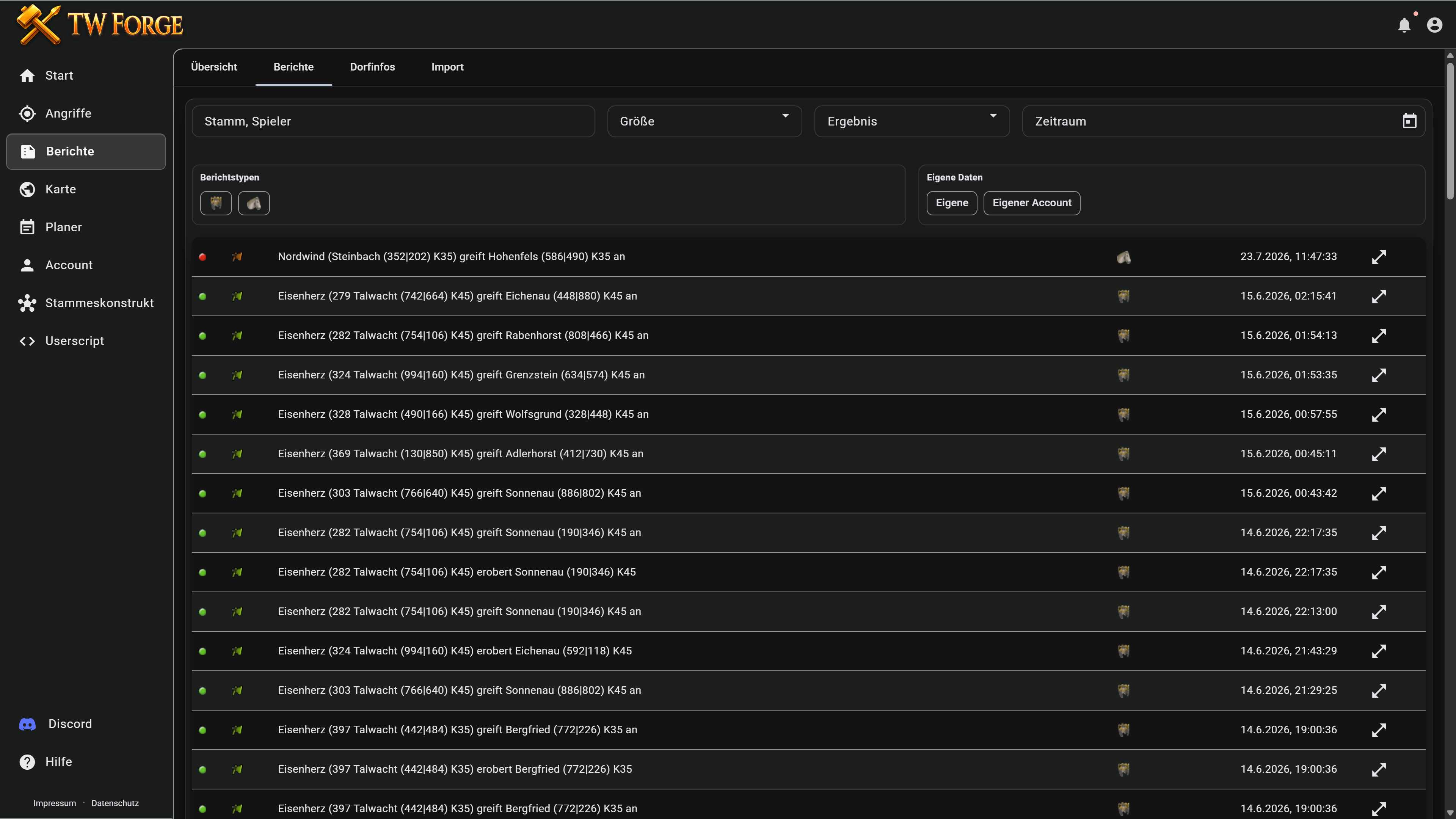
Im Tab Berichte findest du alle Berichte, die für dich sichtbar sind (siehe Zugehörigkeit von Berichten). Pro Bericht siehst du das Ergebnis (farbiger Punkt), die Größe des Angriffs, den Betreff, die enthaltenen Einheiten- bzw. Gebäudetypen und den Zeitpunkt. Über das Symbol am Ende der Zeile öffnest du die Detailansicht mit Angreifer, Verteidiger, Kampfergebnis, Beute, Gebäuden, Einheiten außerhalb und Zustimmung.
Filterungsmöglichkeiten
Bei der Suche nach bestimmten Berichten hast du folgende Möglichkeiten:
-
Stamm, Spieler, Koordinate - Im ersten Feld filterst du nach Spieler, Stamm oder nach der Zielkoordinate.
Wenn du nach einer Koordinate gesucht hast und dir dann den Bericht anzeigen lässt, wird automatisch die Berichtseite gehighlighted, nach der du gesucht hast. -
Größe - Filter nach der Größe des Angriffs.
-
Ergebnis - Filter nach dem Ergebnis des Kampfes. Dieses Ergebnis wird immer aus Sicht des zum Stamm gehörenden Accounts dargestellt. Beispiel: Person A greift Person B an und späht das Dorf. Für Person A sieht der Bericht "blau" aus, für Person B rot. Wenn Person A zum Stamm gehört, wird der Bericht als "blau" eingelesen, wenn Person B dazu gehört als "rot".
-
Zeitraum - Eingrenzung auf einen Zeitraum.
-
Berichtstypen - Über die Symbole filterst du Berichte danach, ob der Angreifer AGs, Späher oder einen Paladin mitgeschickt hat bzw. ob der Bericht Informationen zu Wachturm oder Kirche enthält. Paladin, Wachturm und Kirche werden nur angezeigt, wenn die Welt das jeweilige Feature hat.
-
Eigene Daten - Filter danach, ob du die Berichte selbst hochgeladen hast (Eigene) oder sie deinen eigenen Account betreffen (Eigener Account).
Dorfinfos
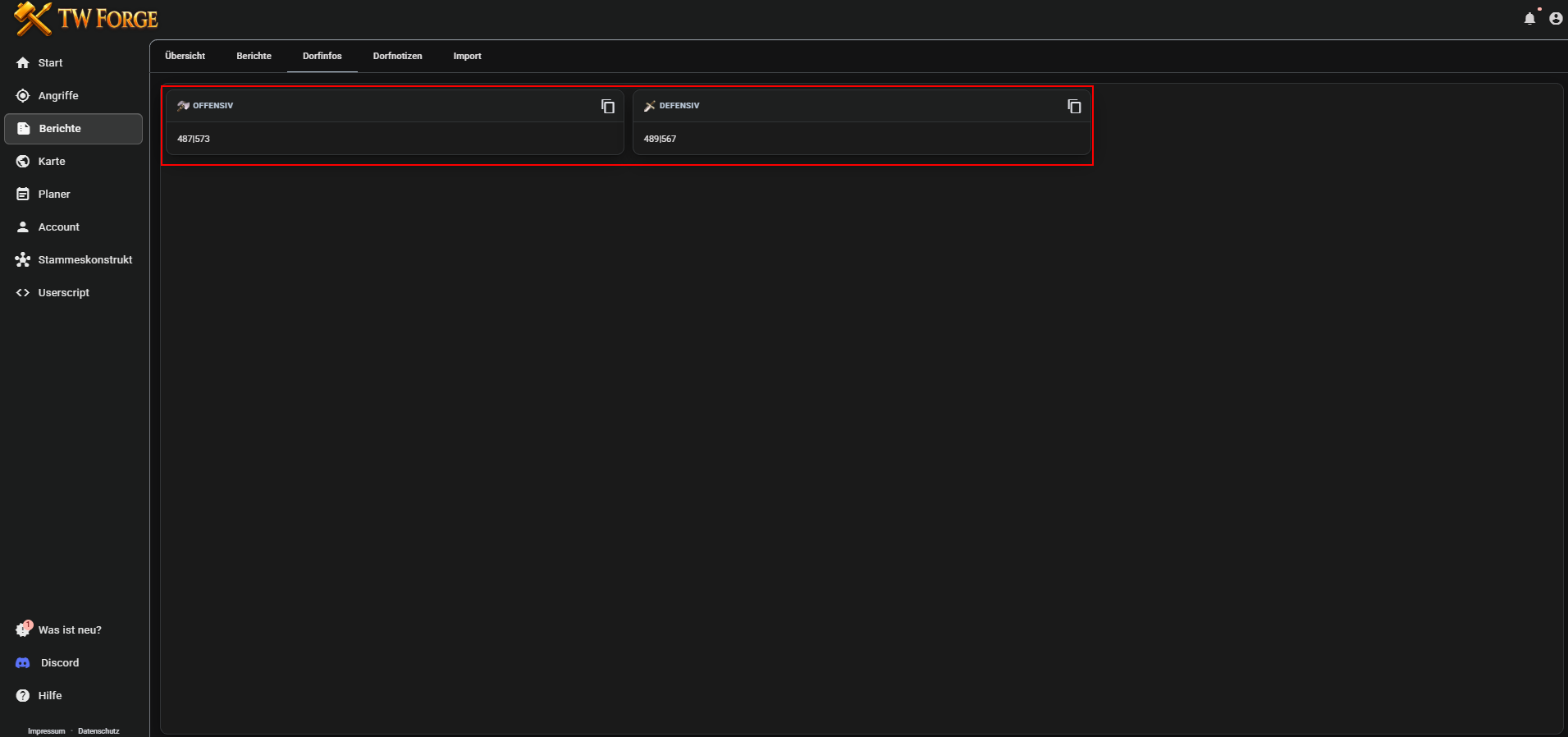
TW Forge leitet aus den Berichten ab, welche Dörfer als Off- bzw. Deff-Dörfer bekannt sind. Ein Dorf gilt als offensiv, wenn in einem Bericht mehr als 2.500 Bauernhofplätze Off-Truppen gesehen wurden, als defensiv ab 1.500 Bauernhofplätzen Deff-Truppen - jeweils anhand des aktuellsten Berichts zu dem Dorf.
Im Tab Dorfinfos erhältst du diese Dörfer als zwei Koordinatenlisten (Offensiv und Defensiv), die du über das Kopieren-Symbol übernehmen kannst, z.B. für die Frontplanung, für Karten-Markierungen oder für die Zielauswahl im Aktionsplaner.
| Die gleichen Informationen fließen automatisch in die Bewertung eingehender Angriffe ein - Angriffe aus bekannten Deff-Dörfern werden als klein bewertet. |
Dorfnotizen
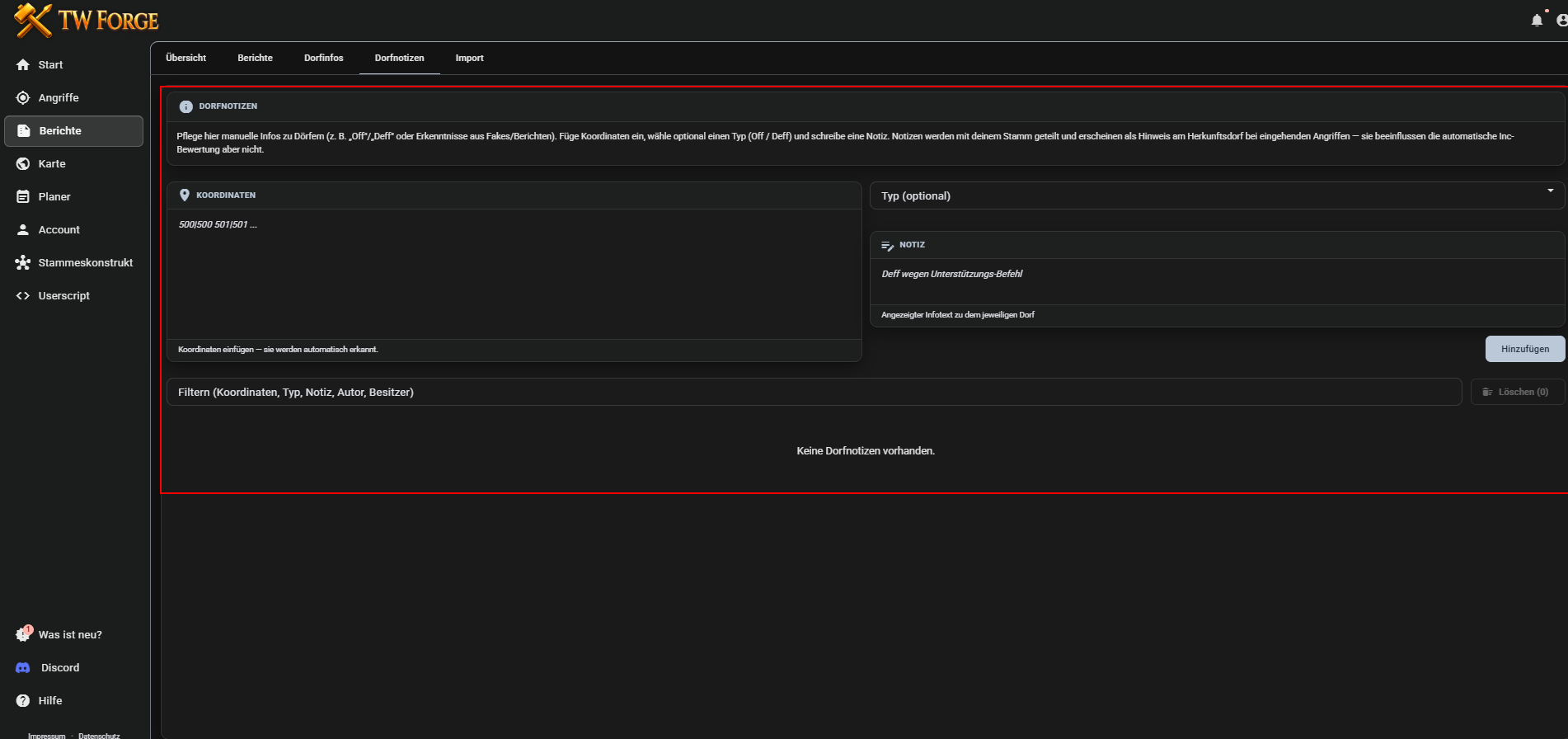
Über Dorfnotizen pflegst du manuelle Informationen zu Dörfern, z.B. Erkenntnisse aus Fakes oder Berichten, die TW Forge nicht automatisch ableiten kann.
-
Füge im Feld Koordinaten eine oder mehrere Koordinaten ein - sie werden automatisch erkannt.
-
Wähle optional einen Typ (Off / Deff).
-
Schreibe eine Notiz, z.B. "Deff wegen Unterstützungs-Befehl", und klicke auf Hinzufügen.
Existiert zu einem Dorf bereits eine Notiz von dir, fragt TW Forge, ob sie überschrieben werden soll.
Die Notizen werden mit deinem Stamm geteilt und erscheinen als Notiz-Symbol am Herkunftsdorf bei eingehenden Angriffen. Sie beeinflussen die automatische Inc-Bewertung aber nicht.
In der Tabelle siehst du alle Notizen deines Stammes mit Dorf, Typ, Notiz, Autor und Erfassungsdatum. Über das Filterfeld durchsuchst du Koordinaten, Typ, Notiz, Autor und Besitzer. Eigene Notizen kannst du über das Stift-Symbol bearbeiten oder per Mehrfachauswahl löschen; Notizen anderer Mitglieder sind nur lesbar.
Wachturm
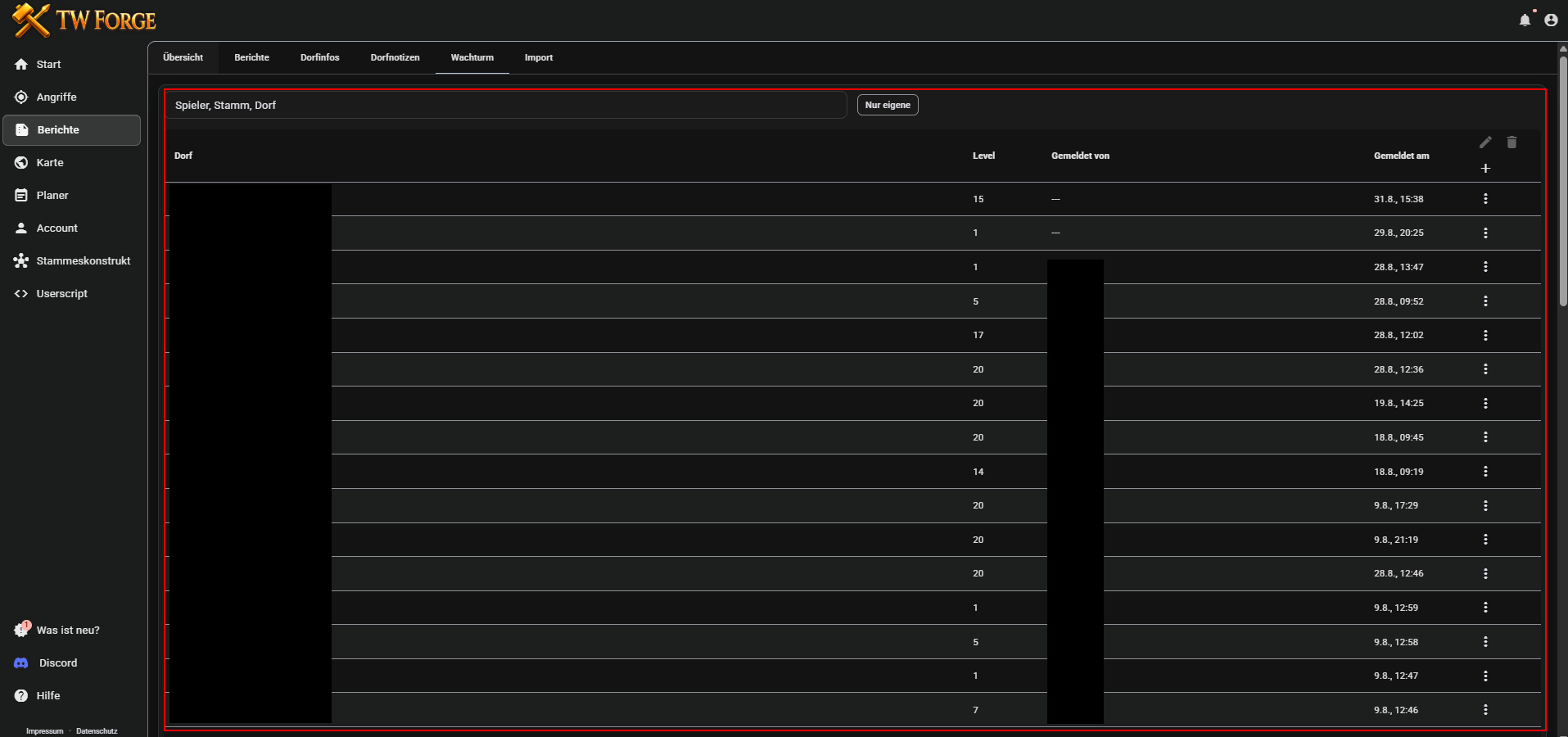
Auf Wachturm-Welten führt TW Forge eine Wachturm-Datenbank. Sie ist die Grundlage für die Wachturmplanung im Aktionsplaner.
Einträge entstehen auf zwei Wegen:
-
Automatisch aus Berichten - Enthält ein importierter Bericht die Gebäudestufen des Zieldorfes, wird der Wachturm mit der erkannten Stufe übernommen. Neuere Berichte aktualisieren den Eintrag.
-
Manuell melden - Über das Plus-Symbol in der Tabellenkopfzeile öffnest du Wachturm melden und trägst Koordinaten und Wachturmstufe selbst ein, z.B. aus Späh-Informationen, die nicht in TW Forge liegen. Existiert bereits ein Eintrag, kannst du ihn überschreiben.
Die Tabelle zeigt pro Dorf die gemeldete Stufe, wer den Wachturm gemeldet hat und wann. Über den Filter suchst du nach Spieler, Stamm oder Dorf, mit Nur eigene beschränkst du die Liste auf deine Einträge. Einträge lassen sich einzeln oder per Mehrfachauswahl bearbeiten und löschen; über das Menü einer Zeile öffnest du den zugehörigen Bericht.
Import von Berichten in die Datenbank
Um Berichte in die Datenbank zu laden, gibt es grundsätzlich 2 Wege:
Hochladen von Berichten über Discord
Wenn Links von Berichten in einen Discord geposted werden, der mit deinem Konstrukt verbunden ist, werden diese automatisch zur Datenbank hinzugefügt. Auch mehrere Berichte in einer Nachricht werden erkannt. Weitere Informationen zum Discordbot findest du hier.
Hochladen von Berichten über TW-Forge
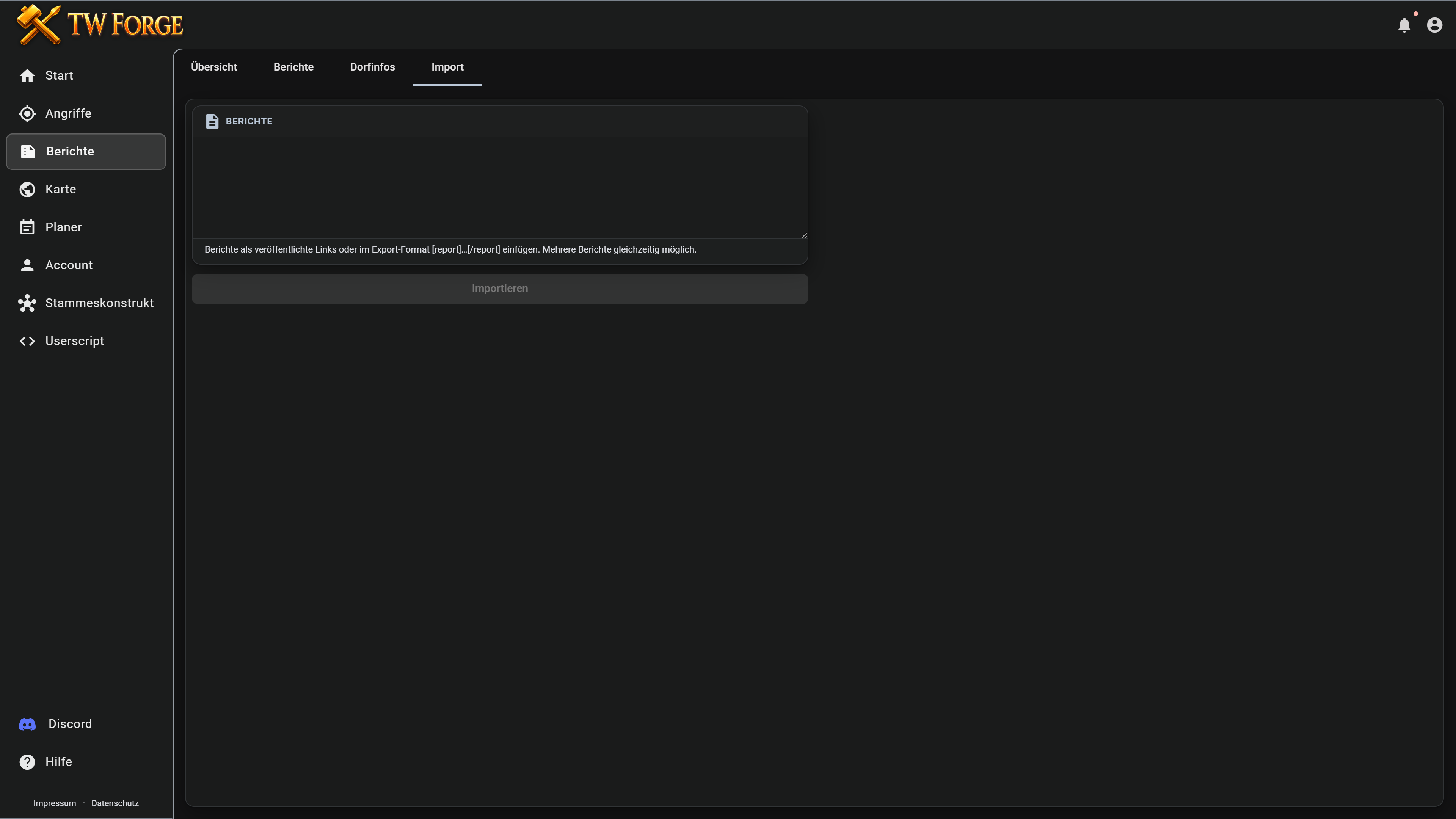
Für eine größere Anzahl an Berichten kannst du immer den manuellen Import über den Tab Import verwenden. Berichte können auf zwei Arten eingefügt werden, auch mehrere gleichzeitig:
-
als veröffentlichte Links oder
-
im Export-Format
[report]…[/report], das du im Spiel über das Weiterleiten eines Berichts erhältst.
Für viele Berichte auf einmal gehe im Spiel auf Berichte und markiere alle Berichte, die du veröffentlichen willst.
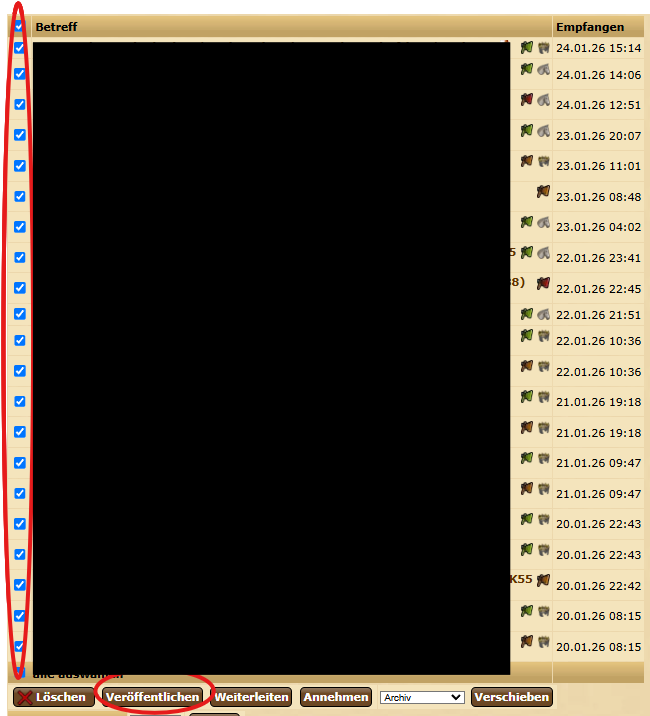
Danach klicke auf "Veröffentlichen" und anschließend auf Weiterleiten und kopiere den gesamten Text in das Feld Berichte und klicke auf Importieren. Unterhalb des Feldes siehst du pro Bericht, ob der Import erfolgreich war.
Hochladen über API
Für den Import von Berichten wird eine TW-Forge Developer-API bereitgestellt. Mehr Infos unter Developer-API.
Zugehörigkeit von Berichten
Die Sichtbarkeit von Berichten in TW Forge wird über ihre Zuordnung zu definierten Entitäten gesteuert. Ein Bericht muss mindestens einer Entität zugeordnet sein. Je nach Upload-Weg können mehrere parallele Zuordnungen bestehen.
Die konkrete Zuordnung entscheidet darüber, welche anderen Nutzer einen Bericht einsehen können.
Grundprinzip der Zuordnung
Berichte können folgenden Entitäten zugeordnet werden:
-
TW Forge Account
-
Ingame Account
-
Stammeskonstrukt
Mindestens eine dieser Zuordnungen muss bestehen. Welche Zuordnungen gesetzt werden, hängt vom jeweiligen Upload-Weg ab.
Upload über Website oder API
Erfolgt der Upload über die Website oder die API, wird die Zuordnung automatisiert vorgenommen.
-
TW Forge Account Der Bericht wird dem hochladenden TW Forge Account zugeordnet. Diese Zuordnung ist immer gegeben.
-
Ingame Account Zusätzlich wird der Bericht dem Ingame Account des hochladenden TW Forge Users zugeordnet. Da jeder TW Forge User mit einem Ingame Account verknüpft sein muss, sind bei diesem Upload-Weg stets beide Zuordnungen vorhanden.
-
Stammeskonstrukt (hier nicht möglich) Über den Upload über die Website / die API kann keine Zugehörigkeit zu einem Stammeskonstrukt erstellt werden (dies ist aber nicht erforderlich, damit der Stamm die Berichte sehen kann, vgl. unten)
Upload über Discord (Discord-Bot)
Beim Posten eines Berichts über den Discord-Bot erfolgt die Zuordnung serverseitig anhand der Bot-Konfiguration.
-
Account (Serverkonfiguration) Der Bericht wird dem Account zugeordnet, mit dem der Discord-Bot auf dem Server verbunden ist.
-
Stamm (Serverkonfiguration) Der Bericht wird dem Stamm zugeordnet, mit dem der Discord-Bot auf dem Server verbunden ist.
-
Optionale persönliche Zuordnung Wurde der Discord-Account des hochladenden Users auf der TW Forge Website mit seinem TW Forge Account verknüpft, wird der Bericht zusätzlich diesem Account zugeordnet. Ohne bestehende Verknüpfung erfolgt keine persönliche Zuordnung.
Voraussetzungen für die Sichtbarkeit
Du kannst einen Bericht einsehen, wenn mindestens eine der folgenden Bedingungen erfüllt ist:
-
Der Bericht ist einem Account zugeordnet, mit dem du verbunden bist.
-
Der Bericht ist einem Stammeskonstrukt zugeordnet, dem du angehörst.
-
Du befindest dich im gleichen Account wie derjenige, der den Bericht hochgeladen hat.
-
Der Nutzer befindet sich im gleichen Stammeskonstrukt wie derjenige, der den Bericht hochgeladen hat.
Zusammenfassung
Die Sichtbarkeit von Berichten basiert ausschließlich auf der gemeinsamen Zugehörigkeit zu mindestens einer Entität (Account oder Stammeskonstrukt).
Durch Mehrfach-Zuordnungen kann die Reichweite eines Berichts erweitert werden. Ein Bericht wird ausschließlich denjenigen Nutzern angezeigt, mit denen eine gemeinsame Entität besteht.