Tabulator - Angriffe gemeinsam tabben
Der Tabulator ist ein Untermenü der Angriffe und hilft dabei, eingehende Angriffe gemeinsam mit anderen Spielern zu tabben. Beim Tabben wird eine kleine Unterstützung so getimt, dass sie in derselben Sekunde wie der Angriff eintrifft. Da immer der Angriff, der zuerst abgeschickt wurde ankommt, helfen Tabs somit, potenziell auf die Off getimte AGs zu besiegen, ohne die Off deffen zu müssen.
| Das gilt nur für Non-MS Welten. |
Der Tabulator nimmt dir dabei die aufwendige Verteilung ab: Du importierst die Angriffe, lädst Mitspieler ein, jeder gibt an, welche Truppen er aus welchen Dörfern bereitstellen kann, und TW Forge berechnet, wer wann von wo welchen Tab schicken muss. Das Ergebnis landet als fertiger Angriffsplan bei jedem Teilnehmer.
| Als Teilnehmer können nur Spieler eingeladen werden, die sich im selben Stammeskonstrukt befinden. |
Anfrage erstellen
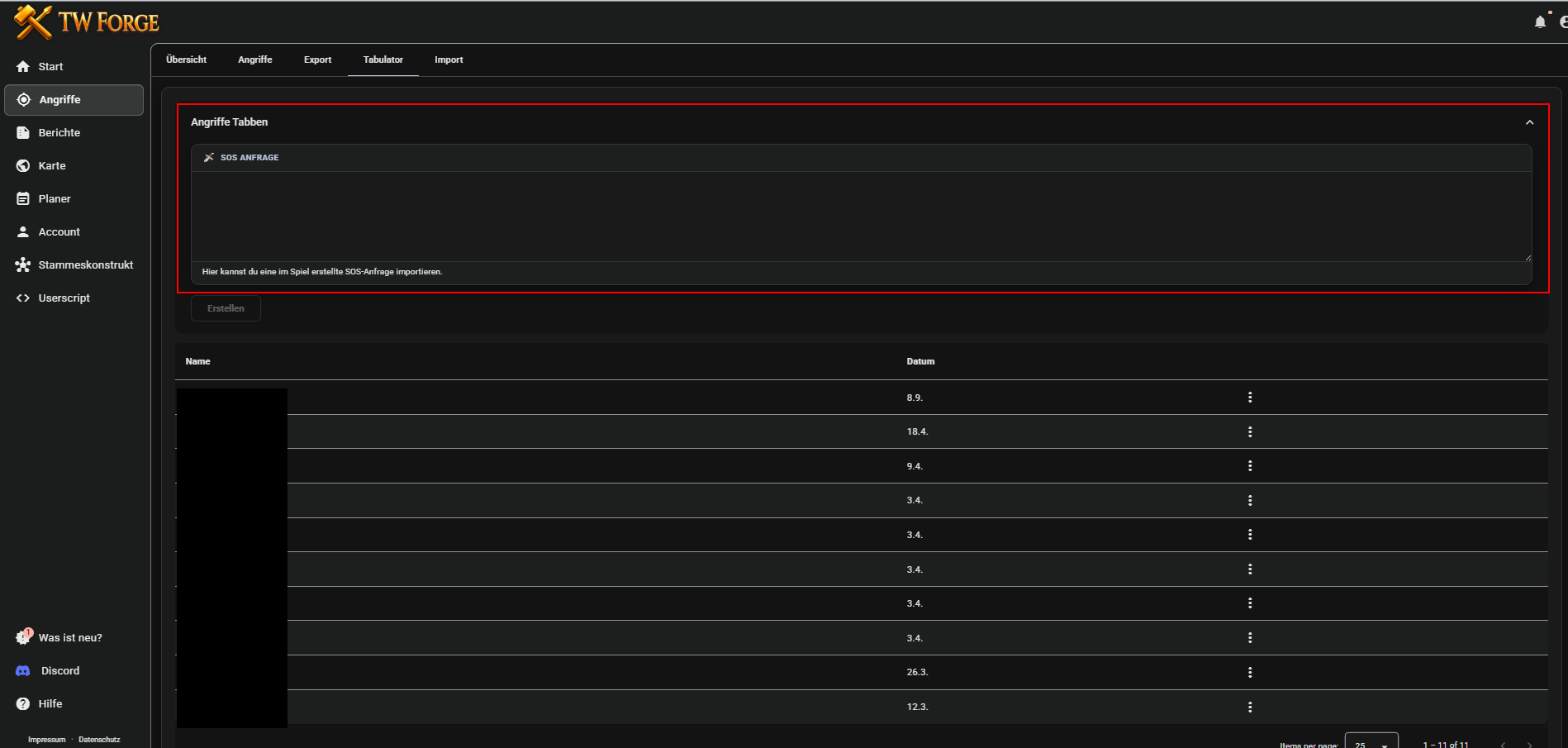
Unter Angriffe → Tabulator findest du oben das Panel Angriffe Tabben und darunter alle Tab-Anfragen, an denen du beteiligt bist - egal ob du sie selbst erstellt hast oder dazu eingeladen wurdest.
Eine neue Tab-Anfrage wird aus einer ingame erstellten SOS-Anfrage erzeugt. Der Ablauf ist derselbe wie beim Upload von Angriffen:
-
Gehe ingame auf Eintreffend, markiere die Angriffe, die getabbt werden sollen, und klicke auf Unterstützung anfordern.
-
Kopiere den kompletten Text der SOS-Anfrage.
-
Füge ihn in das Feld SOS Anfrage ein und klicke auf Erstellen.
Die Anfrage wird angelegt, die enthaltenen Angriffe werden importiert und du landest direkt im ersten Schritt der Anfrage. Die Anfrage trägt automatisch deinen Spielernamen, in der Liste wird zusätzlich das Erstellungsdatum angezeigt. Ziel-Tab-Größe, Minimum, Maximum und Def-Äquivalent werden aus deiner letzten Anfrage übernommen, das Zeitfenster startet standardmäßig ab jetzt und endet in einer Stunde.
| Die Angriffe werden gleichzeitig auch in der normalen Angriffsübersicht hinterlegt, du musst sie also nicht doppelt hochladen. |
Über die drei Punkte am Ende jeder Zeile in der Liste stehen dir je nach Rolle folgende Aktionen zur Verfügung:
-
Öffnen - Anfrage aufrufen und den Ablauf fortsetzen
-
Löschen - Anfrage inklusive aller Teilnehmer und Ergebnisse entfernen (nur Ersteller)
-
Verlassen - Anfrage als Teilnehmer verlassen
-
Beitreten / Ablehnen - eine offene Einladung annehmen oder ablehnen
Ablauf einer Tab-Anfrage
Eine geöffnete Anfrage wird als Schrittfolge dargestellt, die du über Weiter oder direkt über die Schrittleiste durchläufst. Welche Schritte du siehst, hängt von deiner Rolle ab:
| Schritt | Ersteller | Teilnehmer |
|---|---|---|
Angriffe |
✓ |
✓ |
Teilnehmer |
✓ |
|
Einstellungen |
✓ |
|
Truppen |
✓ |
✓ |
Meine Einstellungen |
✓ |
✓ |
Übersicht |
✓ |
✓ |
Ergebnis |
✓ |
✓ (nach der Berechnung) |
Der Ersteller ist automatisch selbst Teilnehmer und wählt ebenfalls eigene Truppen aus.
Alle Eingaben in den Schritten Einstellungen, Truppen und Meine Einstellungen werden automatisch gespeichert, sobald du den Schritt verlässt. Sind die Eingaben unvollständig oder ungültig, wirst du gefragt, ob du den Schritt trotzdem verlassen möchtest - in diesem Fall gehen die Änderungen verloren.
Angriffe
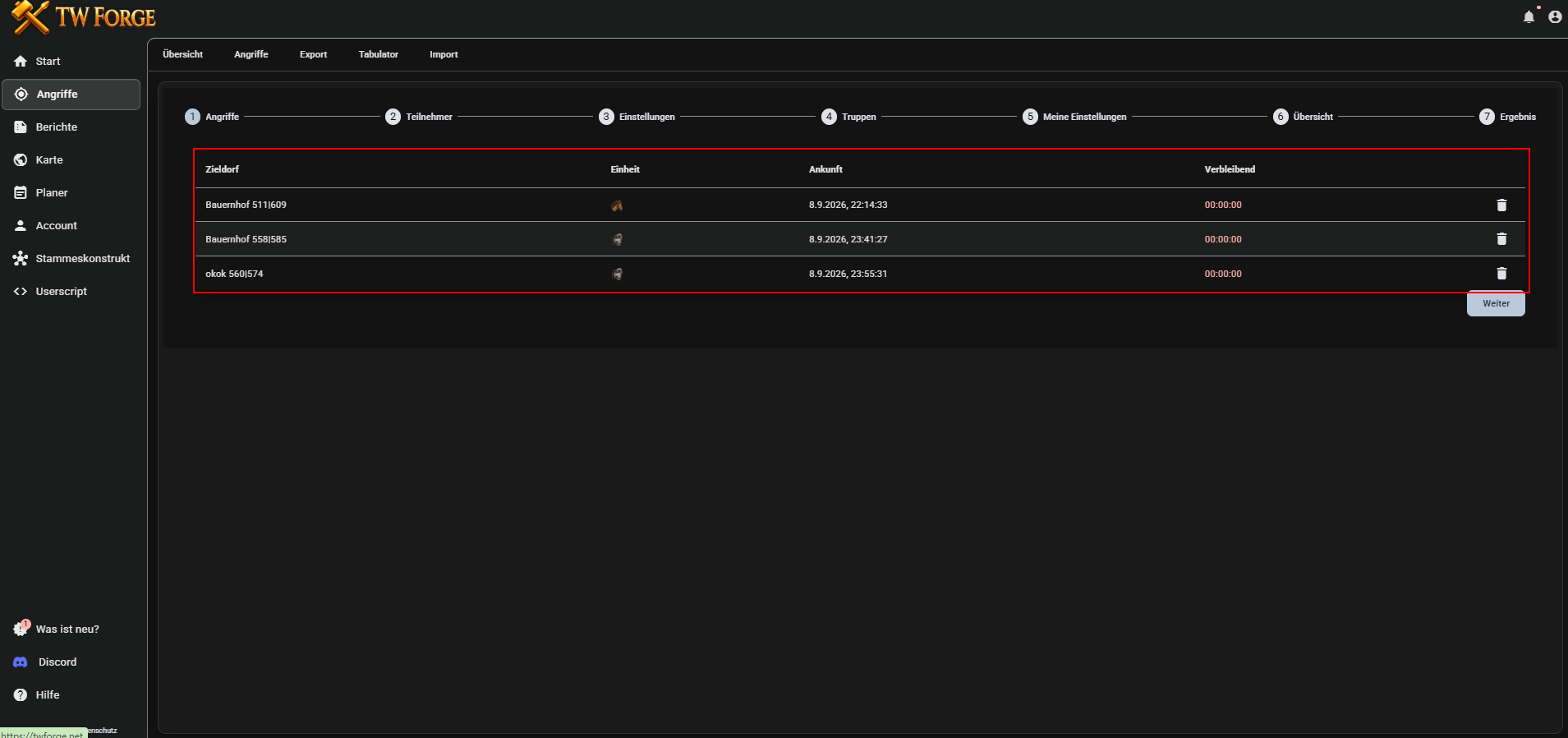
Im ersten Schritt siehst du alle Angriffe, die getabbt werden sollen, mit Zieldorf, langsamster Einheit, Ankunft und der verbleibenden Zeit bis zum Einschlag.
Als Ersteller kannst du einzelne Angriffe über das Papierkorb-Symbol aus der Anfrage entfernen, z.B. erkannte Fakes.
Teilnehmer
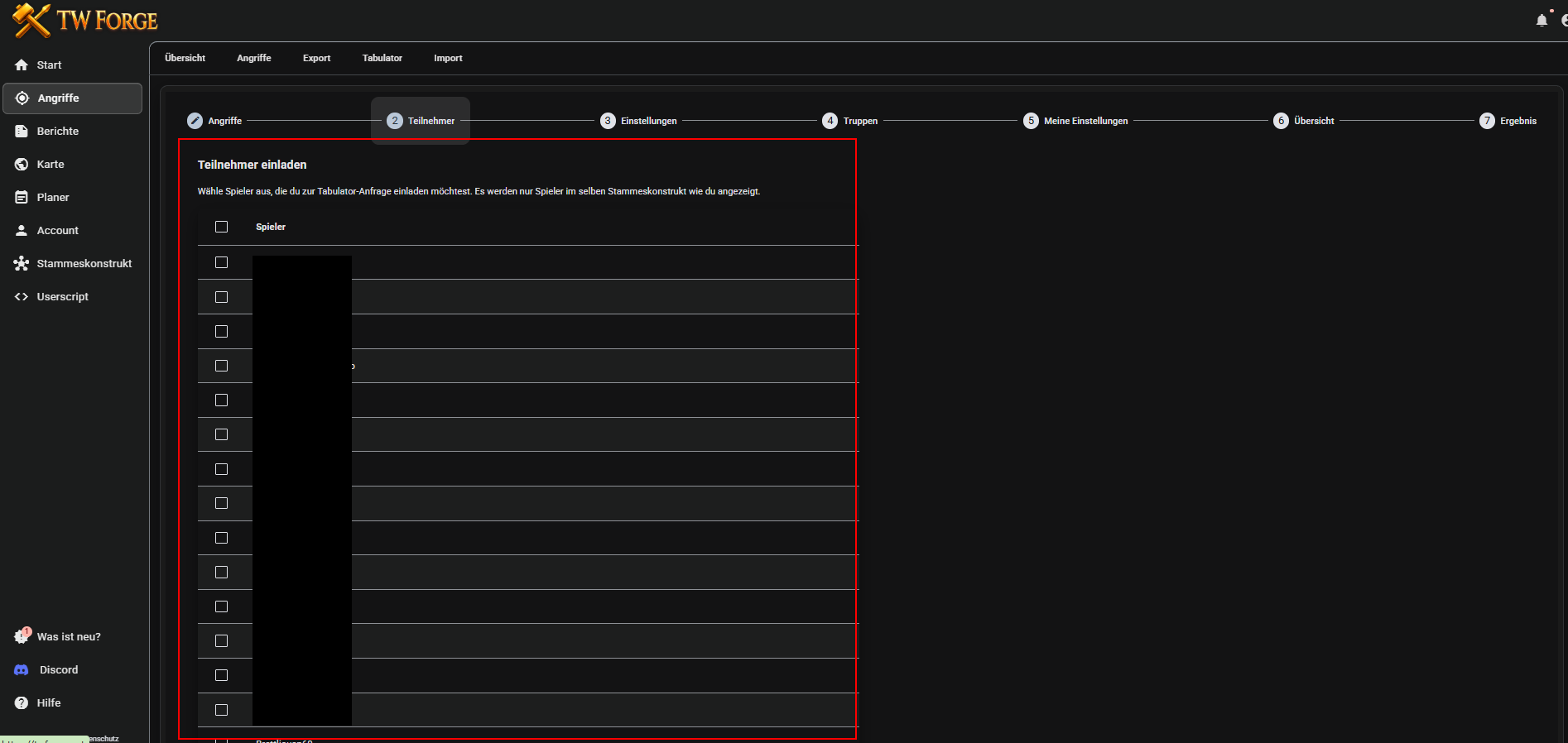
Im Schritt Teilnehmer lädt der Ersteller Mitspieler ein. Angezeigt werden alle Spieler des eigenen Stammeskonstrukts, die noch nicht eingeladen wurden. Hake die gewünschten Spieler an - über die Checkbox im Tabellenkopf auch alle auf einmal - und klicke unterhalb der Liste auf Spieler einladen.
Rechts neben der Auswahl erscheint die Tabelle Bereits eingeladen mit allen Teilnehmern und ihrem aktuellen Status. Hier kannst du Teilnehmer bei Bedarf auch wieder entfernen. Die Statuswerte bedeuten:
-
Ausstehend - Einladung wurde noch nicht beantwortet
-
Abgelehnt - Einladung wurde abgelehnt
-
Wählt Truppen - Teilnehmer befindet sich in der Truppenauswahl
-
Einstellungen - Teilnehmer bearbeitet seine persönlichen Einstellungen
-
Bereit - Teilnehmer hat alle Schritte abgeschlossen und wird bei der Berechnung berücksichtigt
Eingeladene Spieler erhalten eine Benachrichtigung und beim nächsten Aufruf von TW Forge ein Popup, über das sie die Einladung direkt annehmen oder ablehnen können. Mit Später bleibt die Einladung offen und kann jederzeit in der Tabulator-Übersicht angenommen werden.
Einstellungen
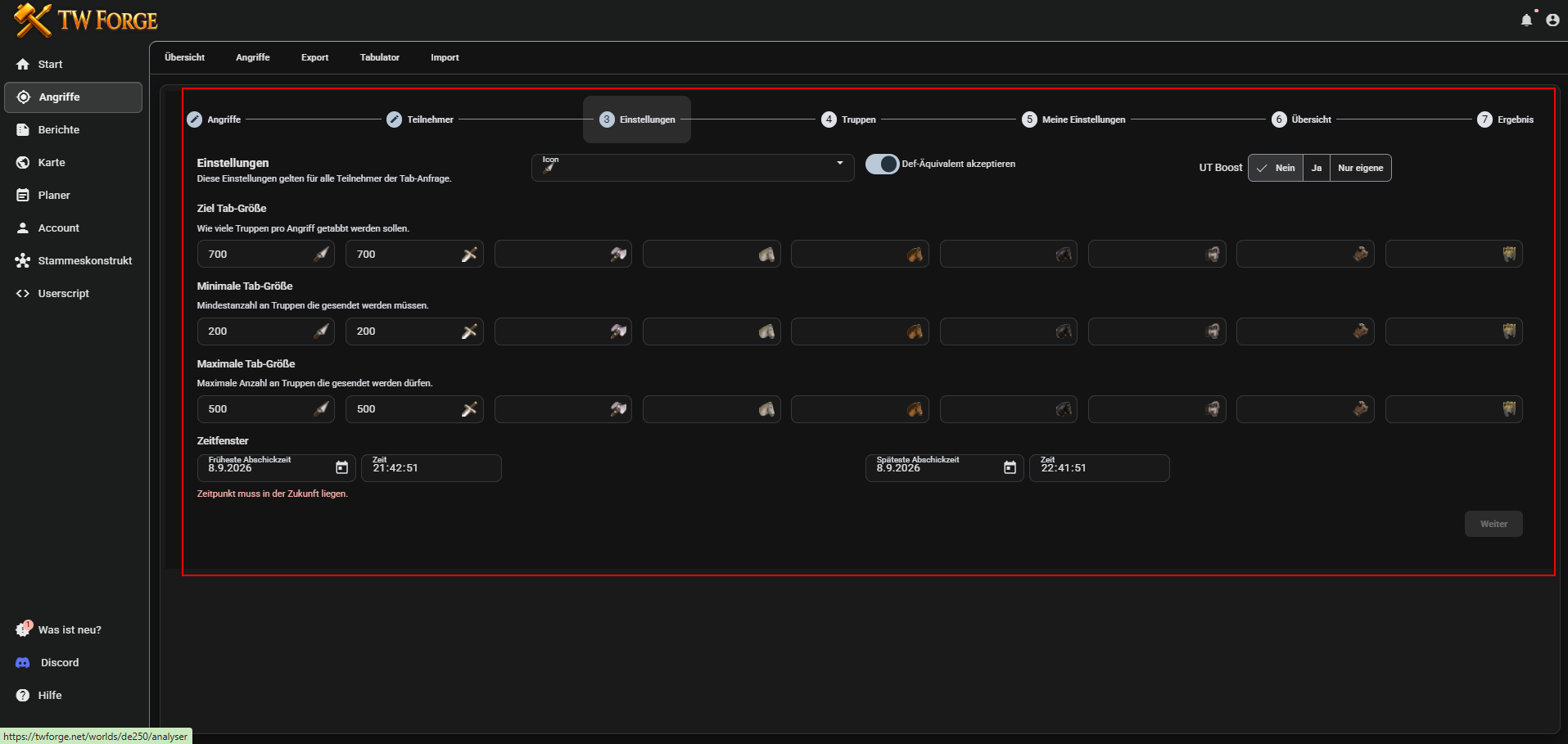
Diese Einstellungen legt der Ersteller fest, sie gelten für alle Teilnehmer der Anfrage.
In der oberen Zeile:
-
Icon - Symbol, mit dem die erzeugten Befehle im Angriffsplan bzw. der Workbench dargestellt werden.
-
Def-Äquivalent akzeptieren - Ist der Schalter aktiv, müssen die Tabs nicht exakt den definierten Einheiten entsprechen, sondern nur dieselbe Verteidigungsstärke erreichen. So kann z.B. eine gewünschte Speerträger-Tab auch durch Schwertkämpfer oder schwere Kavallerie abgedeckt werden.
-
UT Boost - Nein ignoriert Unterstützungsboosts, Ja berücksichtigt alle Einträge der UT-Boost-Datenbank bei der Laufzeitberechnung, Nur eigene ausschließlich deine eigenen Einträge.
Darunter die Truppenvorgaben, jeweils pro Einheit:
-
Ziel Tab-Größe - Wie viele Truppen insgesamt pro Angriff getabbt werden sollen. Dieser Wert wird auf die Tabs aller Teilnehmer aufgeteilt.
-
Minimale Tab-Größe - Mindestanzahl an Truppen, die ein einzelner Tab enthalten muss. Verhindert, dass der Tabulator viele winzige Befehle erzeugt.
-
Maximale Tab-Größe - Maximale Anzahl an Truppen, die ein einzelner Tab enthalten darf.
-
Zeitfenster - Früheste und späteste Abschickzeit. Es werden nur Befehle erzeugt, deren Abschickzeit innerhalb dieses Fensters liegt. Die früheste Abschickzeit muss in der Zukunft liegen.
| Teilnehmer können Minimum, Maximum und Zeitfenster in ihren persönlichen Einstellungen weiter einschränken, aber nicht über die globalen Vorgaben hinaus erweitern. |
Truppen
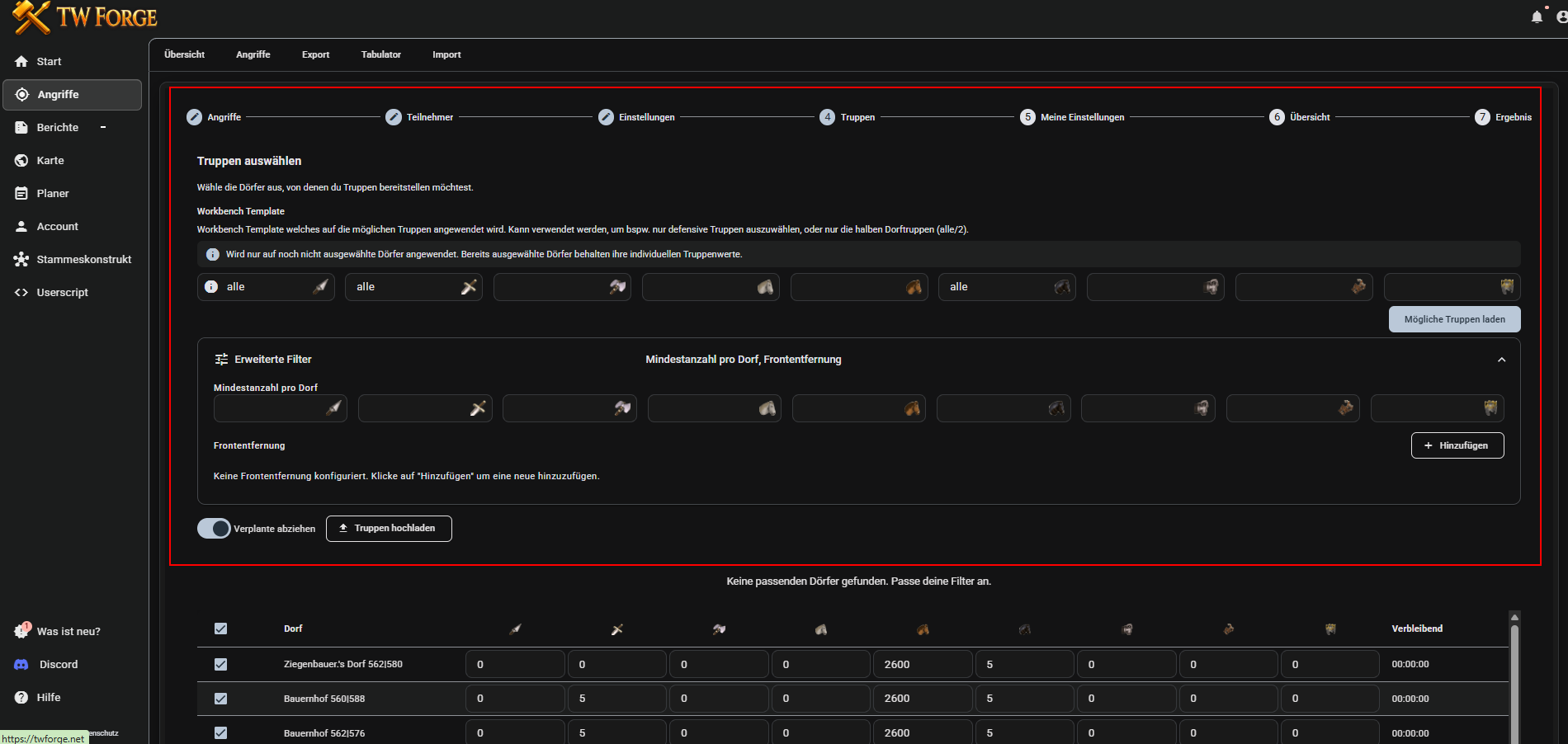
Im Schritt Truppen wählt jeder Teilnehmer aus, aus welchen Dörfern er welche Truppen für Tabs bereitstellt. Grundlage sind die unter Account → Truppen hochgeladenen Dorftruppen - über den Button Truppen hochladen gelangst du direkt dorthin.
Workbench Template
Das Workbench Template wird auf die Truppen aller Dörfer angewendet und bestimmt, welche Einheiten überhaupt zur Verfügung stehen.
Standardmäßig sind die defensiven Einheiten mit alle vorbelegt.
Du kannst das Template anpassen, um z.B. nur die halben Dorftruppen (alle/2) oder nur bestimmte Einheiten freizugeben.
Mit Mögliche Truppen laden wird die Dorfliste anhand des Templates neu berechnet.
| Das Template wirkt nur auf Dörfer, die noch nicht ausgewählt sind. Bereits angehakte Dörfer behalten ihre individuell eingetragenen Truppenwerte. |
Erweiterte Filter
Der aufklappbare Bereich Erweiterte Filter schränkt die Dorfliste weiter ein:
-
Mindestanzahl pro Dorf - Dörfer, in denen weniger Truppen stehen als hier angegeben, werden nicht angeboten.
-
Frontentfernung - Über Hinzufügen trägst du gegnerische Stämme oder Spieler ein, zu denen ein Mindestabstand eingehalten werden soll. Dörfer, die näher an der Front liegen, werden ausgeschlossen. Beim ersten Öffnen werden automatisch alle im Stammeskonstrukt als Feind hinterlegten Stämme und Spieler mit einer Entfernung von 5 Feldern vorgeschlagen. Die Einstellungen für Entfernung, Min Nachbarn und Radius funktionieren wie im Aktionsplaner unter Frontentfernung beschrieben.
Unterhalb der Filter findest du den Schalter Verplante abziehen: Ist er aktiv, werden Truppen, die bereits in anderen Angriffsplänen verplant sind, von den verfügbaren Truppen abgezogen.
Dorftabelle
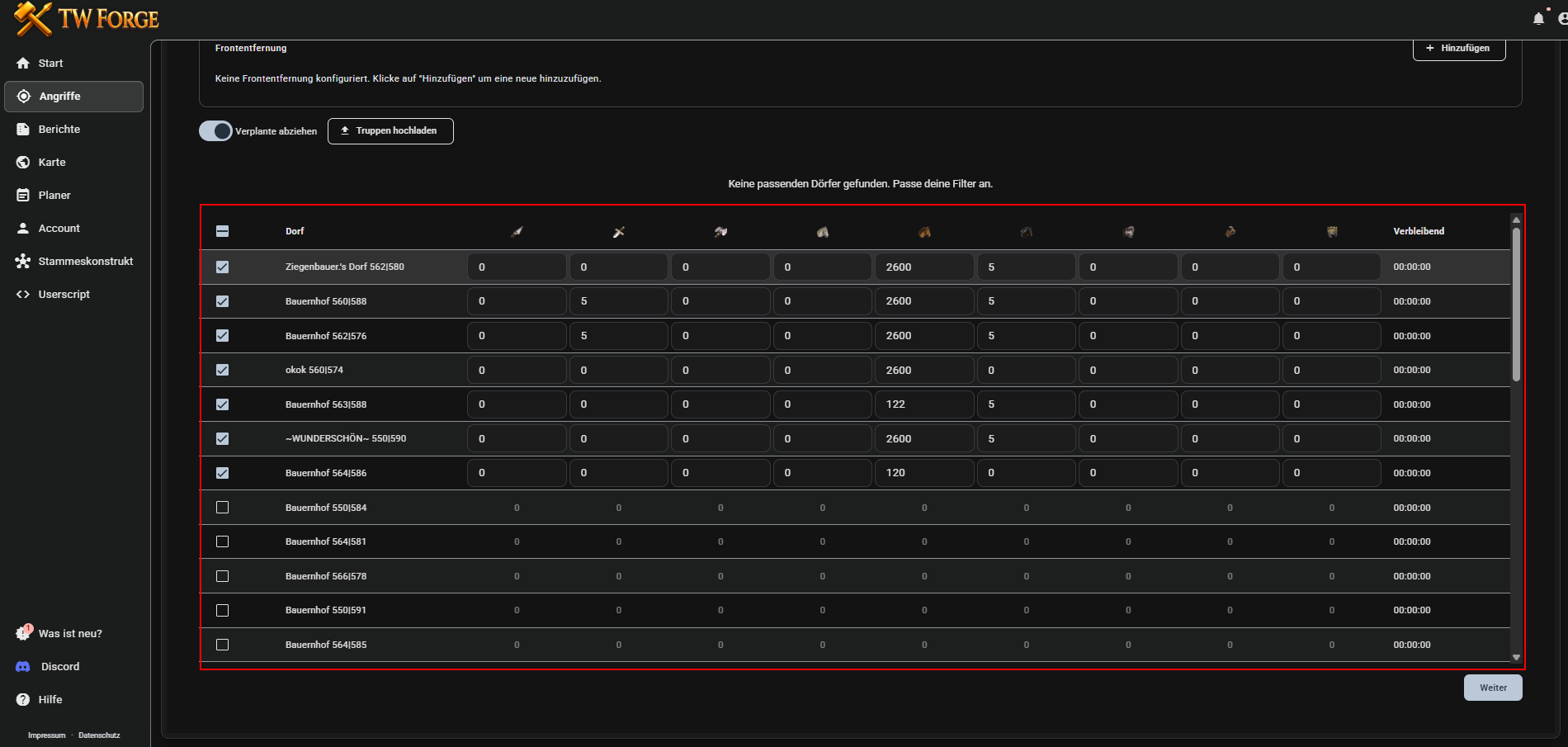
Die Tabelle zeigt alle Dörfer, die nach Template und Filtern infrage kommen:
-
Über die Checkbox wählst du ein Dorf aus, über die Checkbox im Tabellenkopf alle auf einmal.
-
Bei angehakten Dörfern werden die Truppenfelder editierbar und du kannst die Anzahl pro Einheit manuell anpassen. Nicht ausgewählte Dörfer zeigen die verfügbaren Truppen nur zur Information an.
-
Verbleibend - Zeit, bis das Dorf den nächsten Angriff nicht mehr rechtzeitig erreichen kann. Einheiten, die bereits keinen Angriff mehr erreichen, werden durchgestrichen dargestellt.
Es muss mindestens ein Dorf ausgewählt sein und die eingetragenen Truppen dürfen nicht negativ oder null sein.
Meine Einstellungen
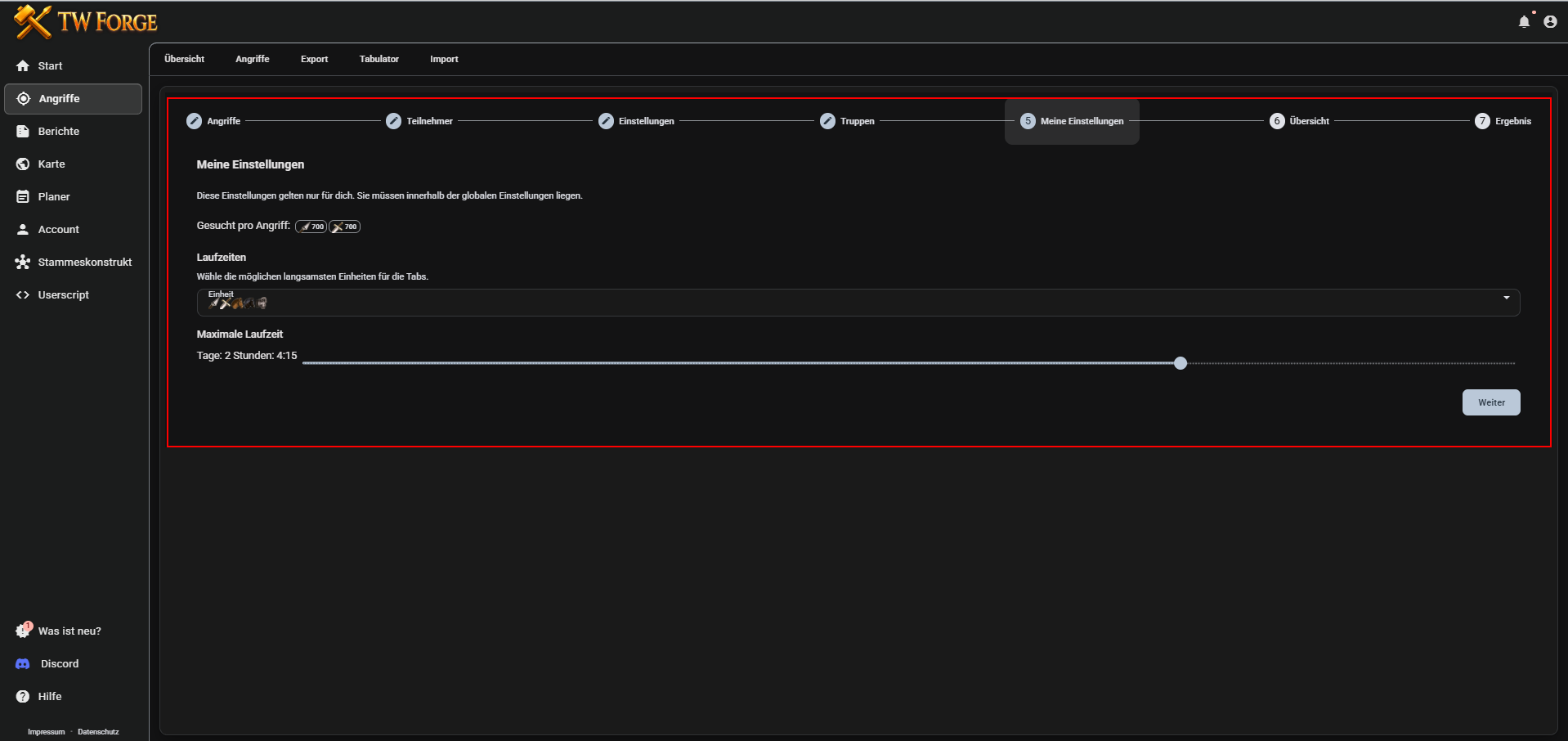
Diese Einstellungen gelten nur für dich und müssen innerhalb der globalen Vorgaben des Erstellers liegen. Zur Orientierung wird unter Gesucht pro Angriff die vom Ersteller gewünschte Ziel-Tab-Größe angezeigt.
-
Laufzeiten - Wähle die Einheiten aus, mit deren Geschwindigkeit deine Tabs laufen dürfen. Der Tabulator versucht immer zuerst die schnellste ausgewählte Einheit und weicht auf langsamere aus, wenn diese den Angriff nicht mehr erreicht.
-
Maximale Laufzeit - Befehle mit längerer Laufzeit werden für dich nicht erzeugt. Der Schieberegler reicht von 25 Minuten bis zu 3 Tagen.
Sobald die Anfrage mehr als einen Teilnehmer hat, erscheinen zusätzlich:
-
Minimale Tab-Größe / Maximale Tab-Größe (optional) - Eigene Unter- und Obergrenze pro Tab, die globalen Vorgaben werden jeweils daneben angezeigt.
-
Zeitfenster - Eigene früheste und späteste Abschickzeit, z.B. wenn du nur bis zu einer bestimmten Uhrzeit online bist.
Übersicht
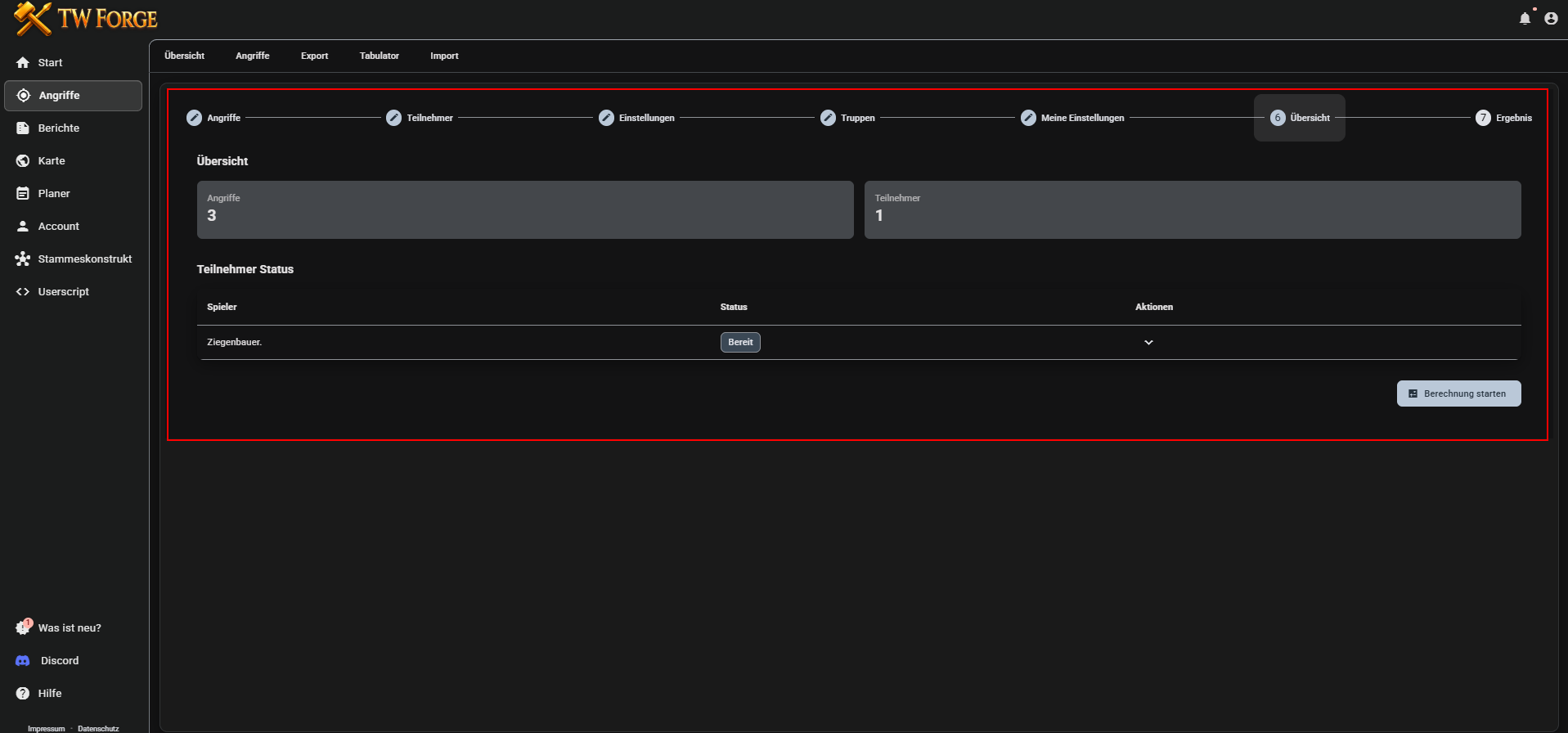
Die Übersicht fasst die Anfrage zusammen: Anzahl der Angriffe, Anzahl der Teilnehmer und unter Teilnehmer Status der Stand jedes einzelnen Teilnehmers. Über den Pfeil in der Spalte Aktionen klappst du die persönlichen Einstellungen und die ausgewählten Herkunftsdörfer samt Truppen eines Teilnehmers auf.
Sobald du diesen Schritt erreichst, wird dein Status auf Bereit gesetzt.
Der Ersteller startet hier über Berechnung starten die Verteilung. Berücksichtigt werden dabei nur Teilnehmer mit dem Status Bereit. Die Berechnung kann beliebig oft wiederholt werden, z.B. wenn weitere Teilnehmer fertig geworden sind - vorherige Ergebnisse werden dabei überschrieben.
| Wird die Berechnung erneut gestartet, nachdem Teilnehmer ihre Befehle bereits in einen Angriffsplan übernommen haben, passen die alten Pläne nicht mehr zum neuen Ergebnis. |
Ergebnis
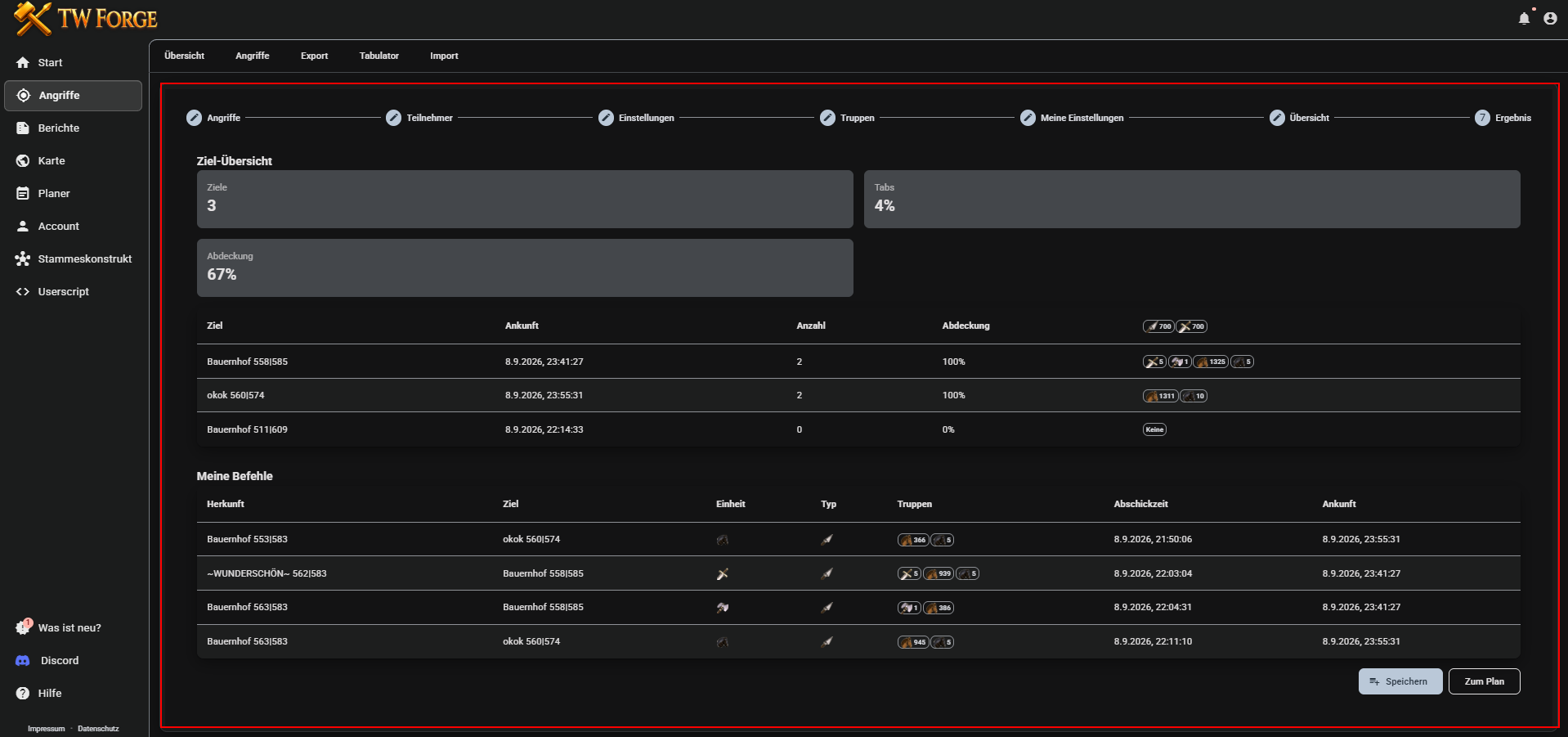
Nach der Berechnung erhalten alle Teilnehmer eine Benachrichtigung und finden im Schritt Ergebnis ihre Befehle.
Die Ziel-Übersicht (sichtbar für den Ersteller) zeigt oben die Anzahl der Ziele, die Gesamtzahl der erzeugten Tabs und die durchschnittliche Abdeckung. In der Tabelle darunter siehst du pro Angriff die Ankunft, die Anzahl der zugeordneten Tabs, die erreichte Abdeckung in Prozent und die insgesamt eintreffenden Truppen - im Tabellenkopf wird zum Vergleich die Ziel-Tab-Größe angezeigt. Ziele ohne passende Truppen stehen mit 0% und Keine in der Liste.
Meine Befehle listet alle Tabs, die du selbst schicken musst: Herkunft, Ziel, Einheit (langsamste Einheit des Befehls), Typ, Truppen, Abschickzeit und Ankunft.
Über Speichern übernimmst du deine Befehle in einen Angriffsplan. Im Popup kannst du entweder einen neuen Plan anlegen oder die Befehle an einen bestehenden Plan anhängen. Anschließend gelangst du über Zum Plan jederzeit zum zugehörigen Angriffsplan, aus dem heraus die Tabs wie gewohnt abgeschickt werden können.